

亮平が長い間期待し、買い増しと応援を続けてきたセントラリティのCENNZ(センズ)が、ついにメインネットへと移行することとなりました。
この記事では、センズを保有している方に向け、絶対に必要な「スワップ作業」についてご説明します。


センズについて、詳しくはこちらの記事をご覧ください!
スワップ
2020年9月時点で、センズは「ERC20」というイーサリアムと同じ種類のトークンとなっています。
これが、スワップ期間が終わると「CENNZnet」のトークンとなります。
そのため、今持っているERC20トークンのセンズを送信し、CENNZnetトークンに交換する必要があります。
期限は2020年10月16日15:59までなので、可及的速やかに作業を完了させておきましょう!
スワップ作業は2020年10月16日15:59までにおこなわないと、CENNZが無価値になってしまいます。
CENNZを保有しているかたは、必ず期限内(できれば10月15日中)にスワップを完了させてください!
準備
スワップの下準備として、以下の作業をあらかじめおこなっておく必要があります。
- CENNZとCPAYをメタマスクに入れておく
- ガス用として少量のETHをメタマスクに入れておく
また、スワップ作業はスマホではできないので、パソコンからおこなってください。
CENNZの移動についてはこちらの記事の「5.購入したセントラリティをメタマスクに送金する方法」をご参考ください。
→セントラリティを購入する方法
ガス代のETHは、タイミングによっては数千円かかる場合があります。2,000円分ほどのETHをメタマスクに入れていれば良いかと思います。
公式からも1,000円〜2,000円分くらいを用意するよう案内がありました。
スワップ手順
センズネットへアクセスする
https://cennz.net/transition-contract/
まずは上記のサイトへアクセスします。
センズネットへアクセス後は、時間経過や再読み込みをしてしまうと、またイチから作業をおこなわなければならなくなったり、パスワードの復旧が困難になったりしてしまいます。
大切なパスワードの保管などありますので、充分に注意して作業をおこなってください。
スワップ作業を開始する
それでは、実際のスワップ作業をご説明します。
少し長く複雑な作業となりますので、ミスのないよう注意して進めましょう。
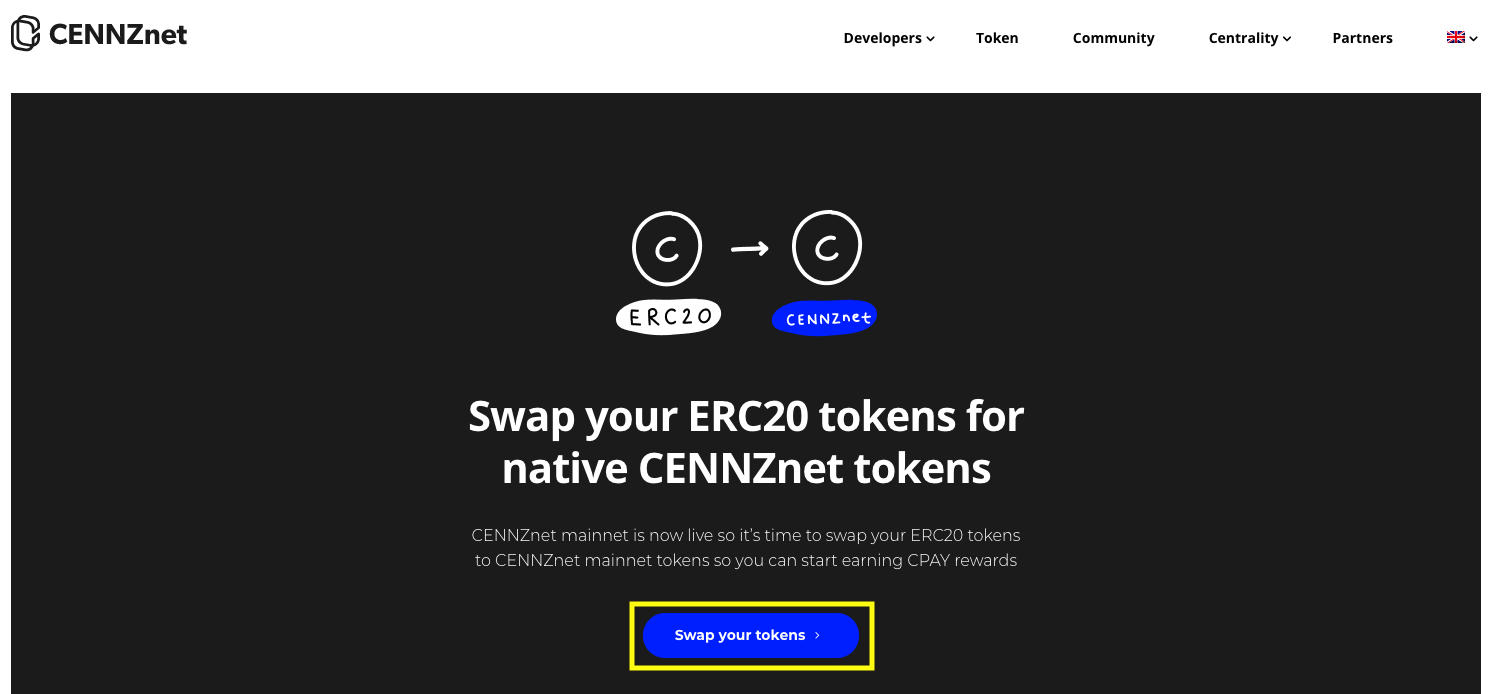
①「Swap your tokens」をクリックします。
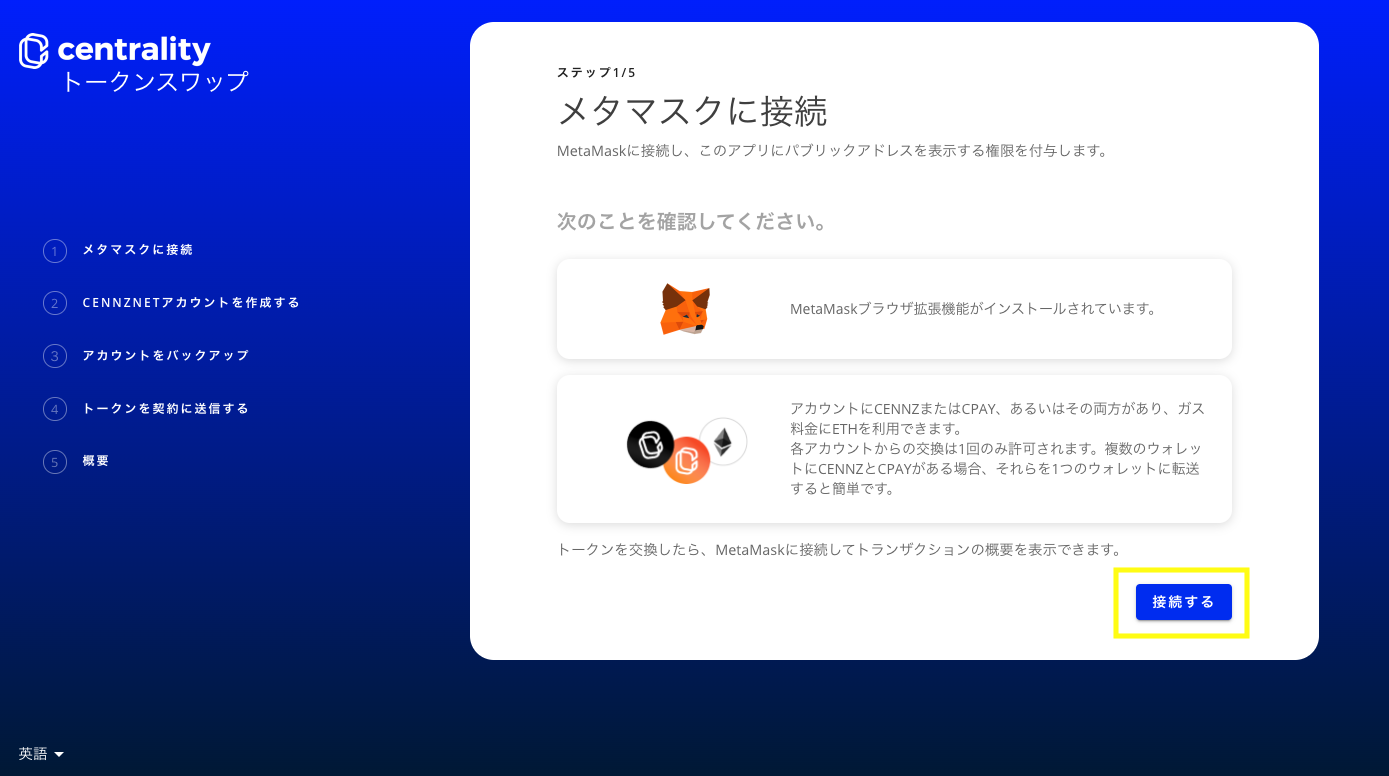
②メタマスクに接続します。
※CENNZの数量が表示されないエラーが出ることがありますので、左下の言語切り替えは英語のままおこなってください。
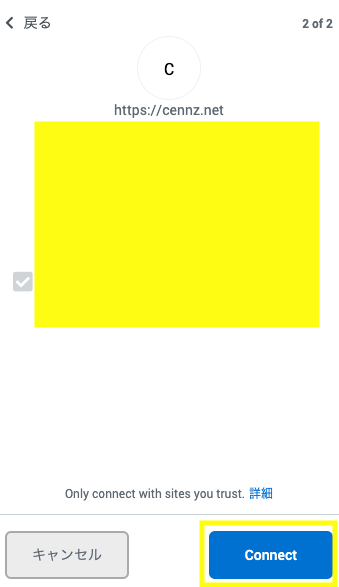
③CENNZとCPAYが入っているアカウントを選択後、次へをクリックし「Connect」をクリックします。

④CENNZnetアドレスが生成されるので、パスワードを設定します。
パスワードは9桁以上の英数字で設定します。
この次から、作業が少し難しくなります。注意しながら進めましょう。
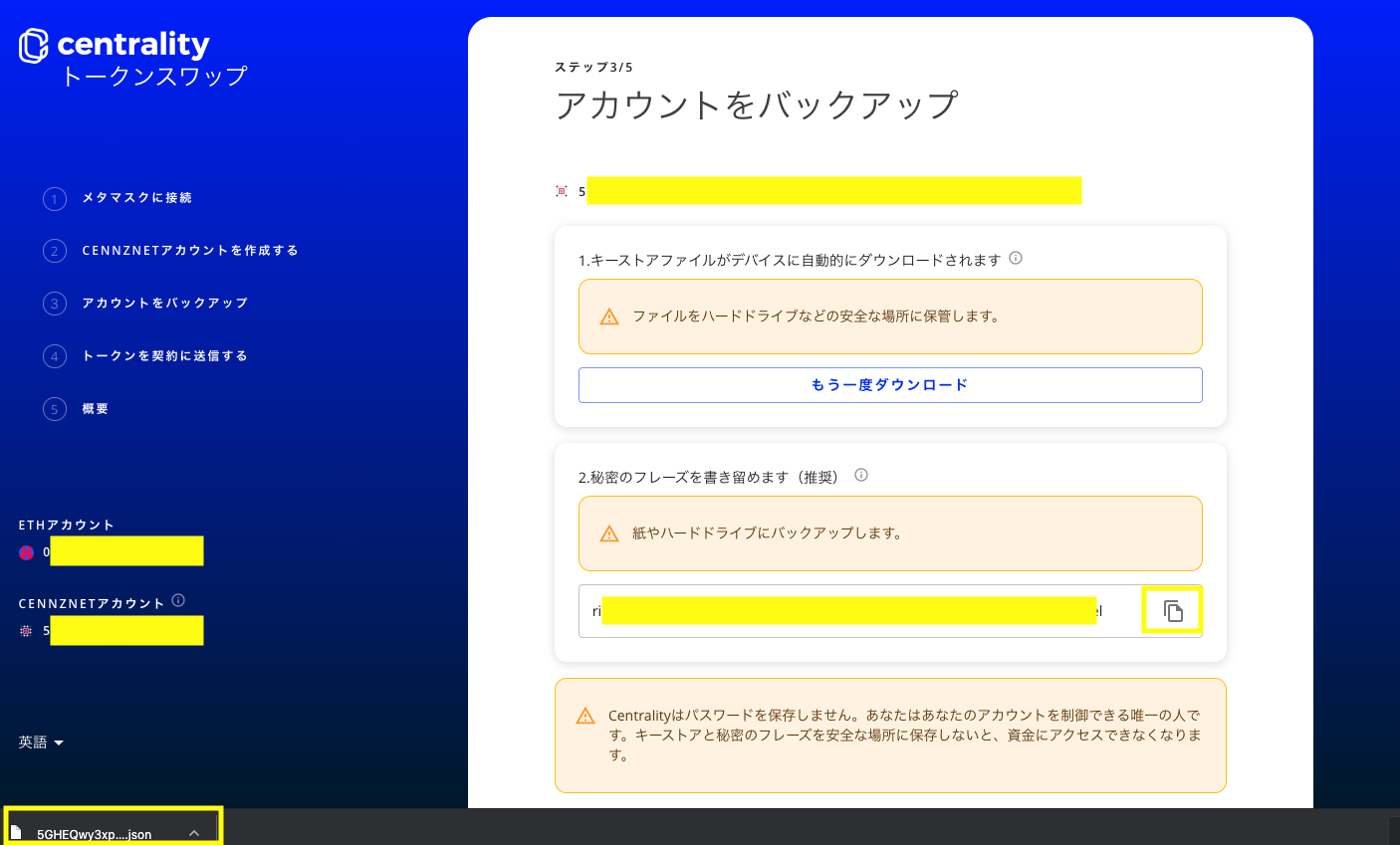
⑤-①左下にキーストアファイルがダウンロードされています。このファイルは開けません。(ダウンロードがされていない場合や削除してしまった場合は「もう一度ダウンロード」をクリックしてください)
キーストアファイルはのちほど使用します。USBなど、ハッキングされにくいところへ保存することをオススメします。
※失くしてしまうと復元ができなくなってしまうので充分に注意してください。
⑤-②キーファイルを保存できたら、秘密のフレーズを保存します。
右の四角が二つ重なったようなアイコンをクリックすればコピーできるので、テキストファイルとして保存や、印刷したりして保管しましょう。
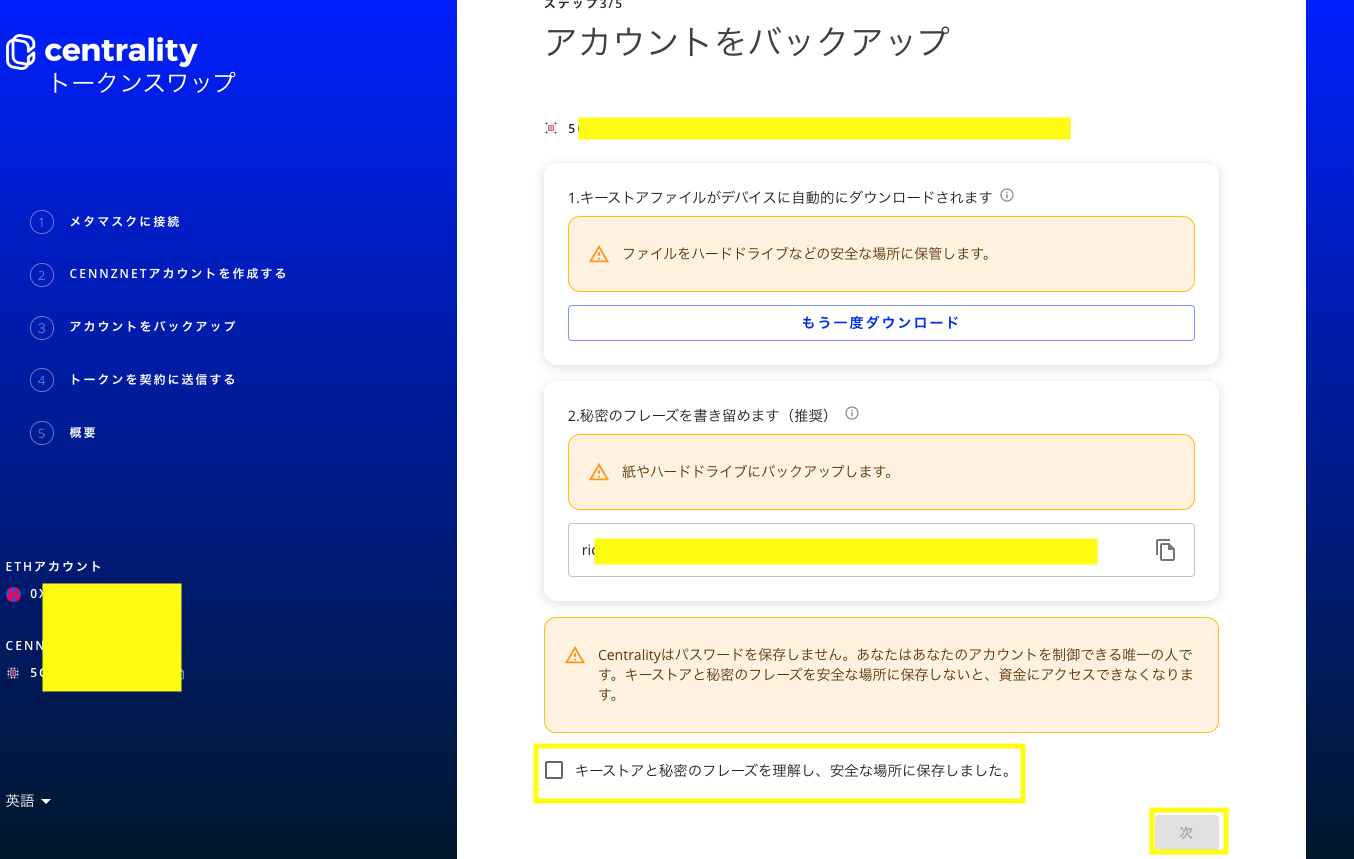
⑥キーストアファイルと秘密のフレーズを保存できたら、チェックを入れ次に進みます。
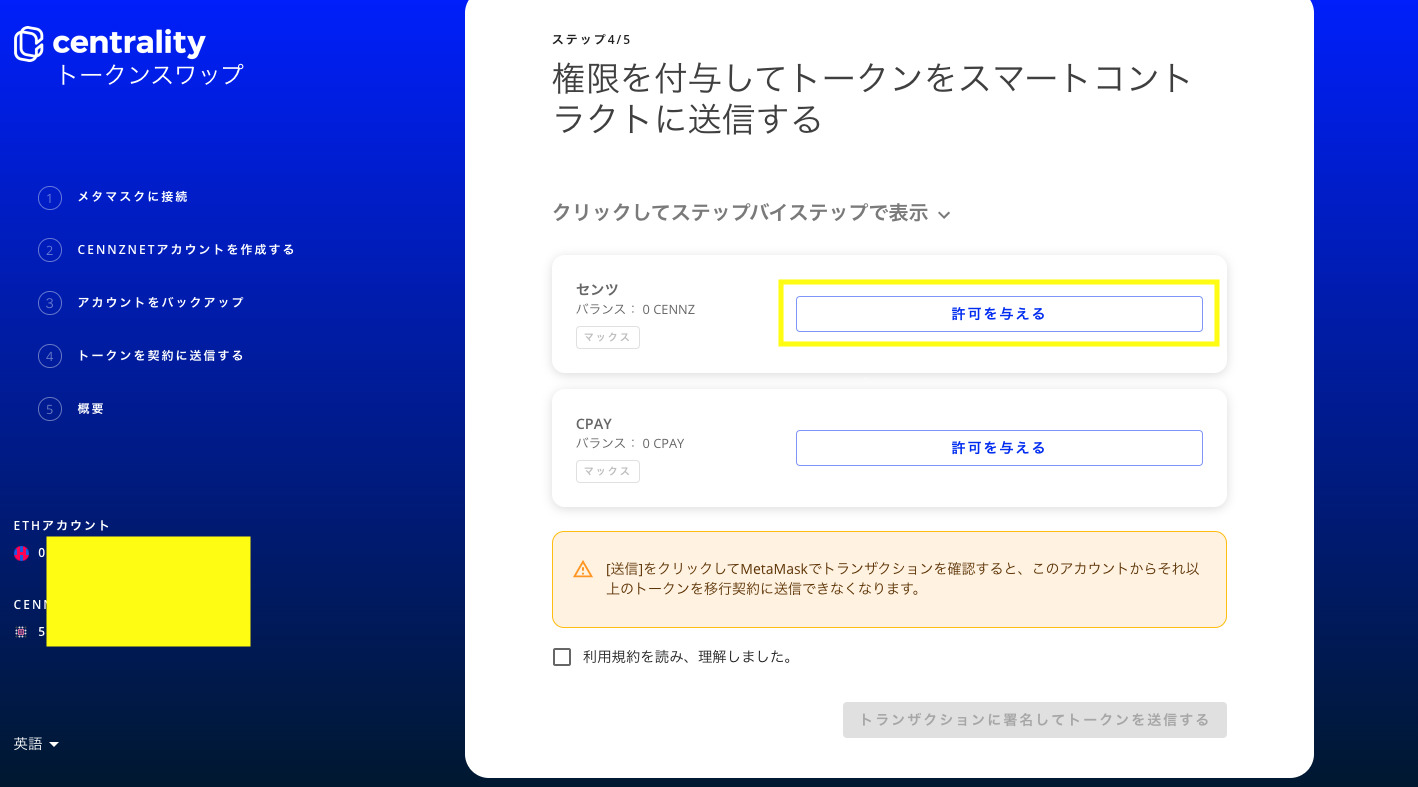
⑦「許可を与える」をクリックします。
下の注意書きの通り、一度しか送れません。少量のテスト送金などは止めておき、必ず全額を送信するようにしましょう。
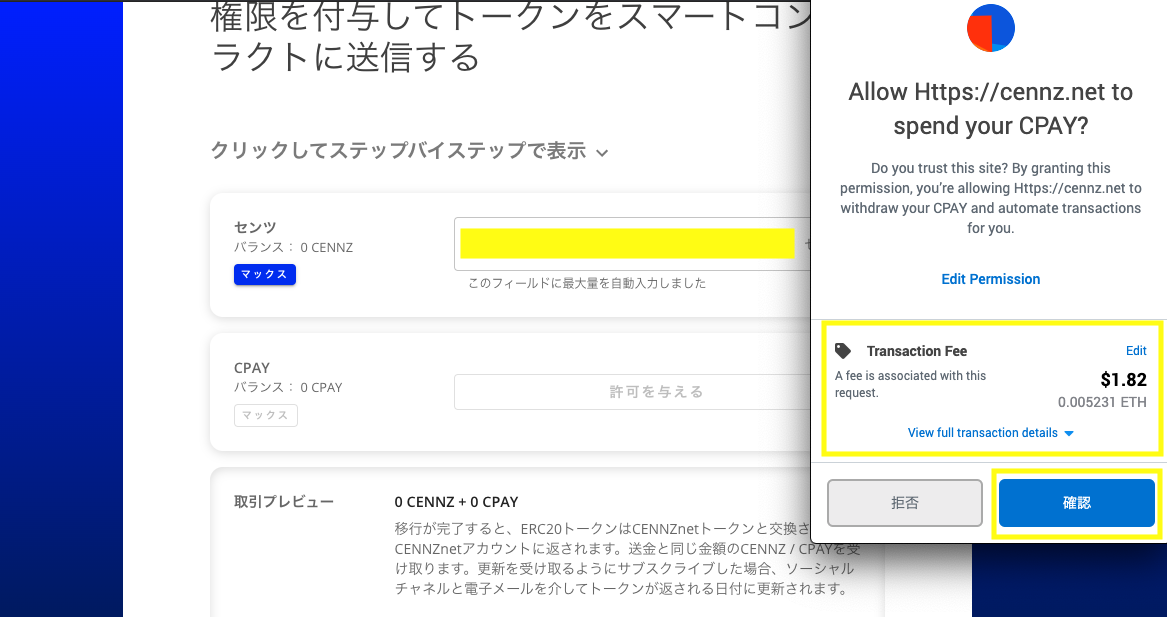
⑧メタマスクが開き、ガス代のETHが表示されるので「確認」をクリックします。
ガス代はCENNZとCPAY両方に必要です。
上記の画像では1.82ドルなので問題ありませんが、ガス代が以上に高い場合は別の日や別の時間帯に再チャレンジする手もあります。
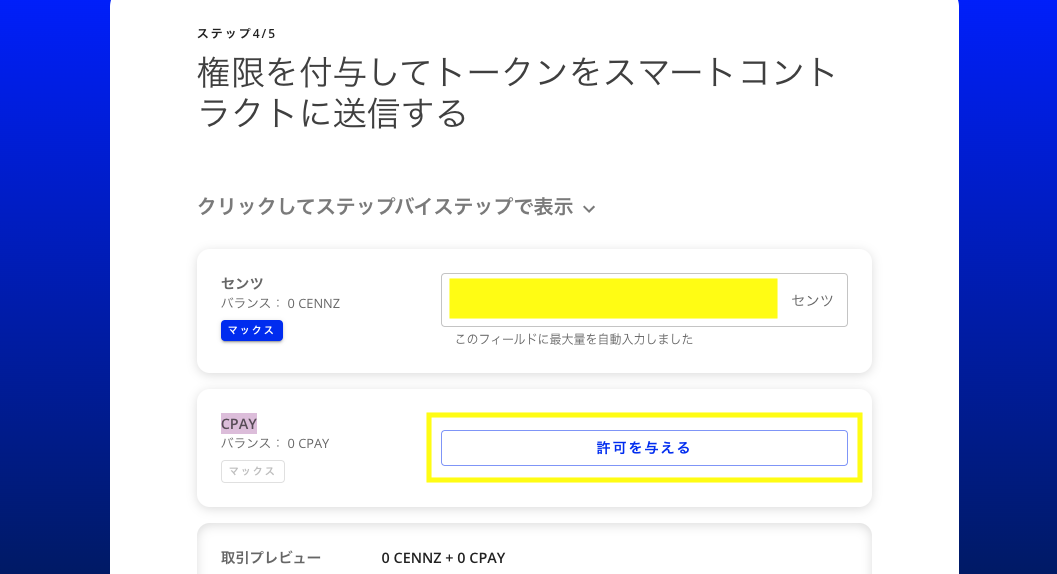
⑨CPAYも同じように「許可を与える」をクリックし、ガス代の確認をします。
※CPAYを保有している方のみです。
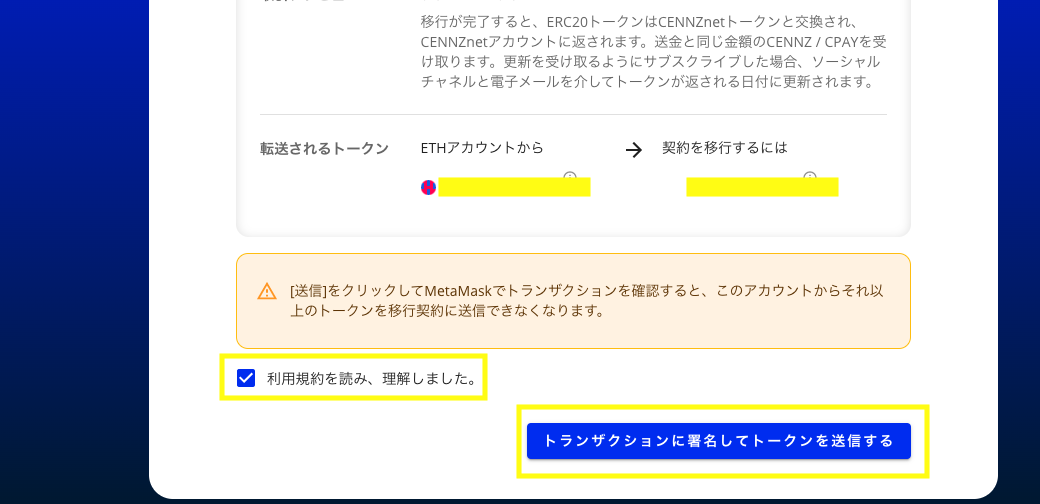
⓾上記までの作業が完了したら、チェックを入れトークンを送信します。
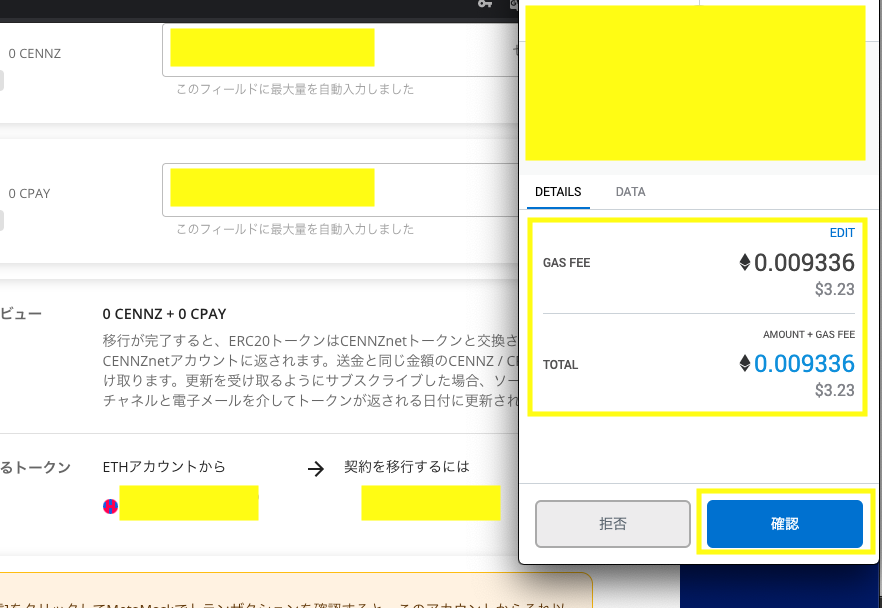
⑪CENZZとCPAYのガス代が合算して表示されますので「確認」をクリックします。
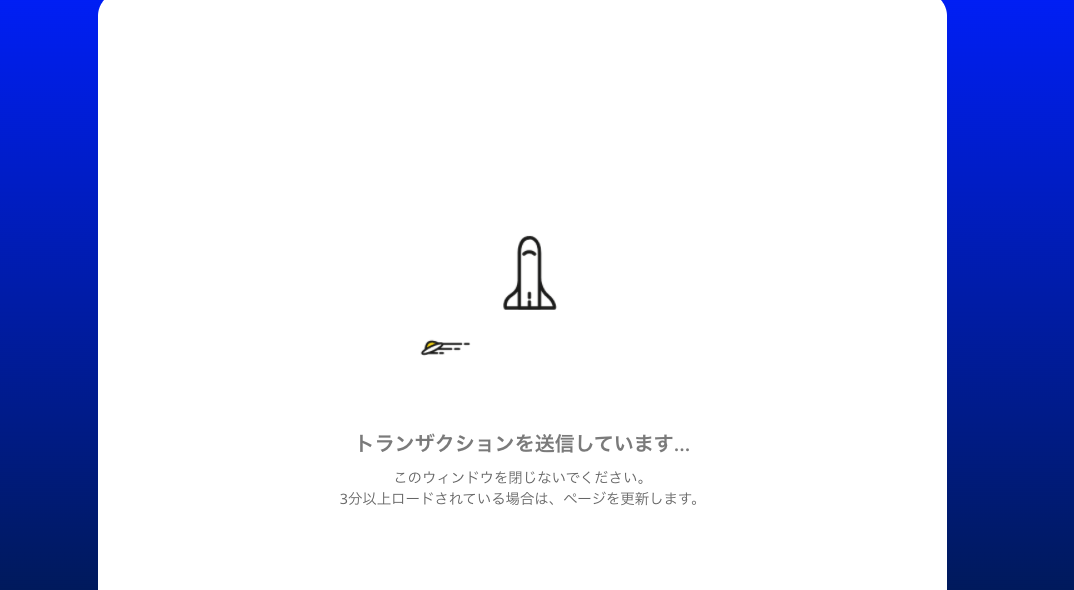
⑫送信されるまで待ちます。数分から十数分かかることがあります。
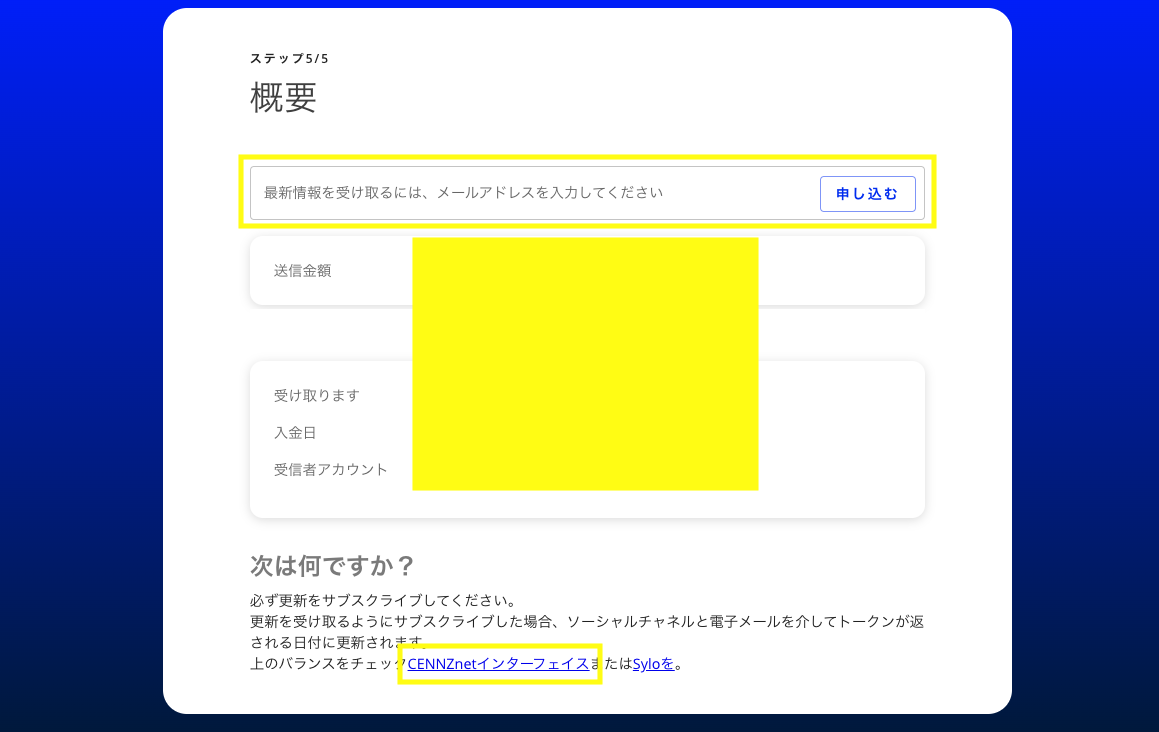
⑬送信が完了すると、メールアドレス入力画面になります。メールアドレスを入力し「申し込む」をクリックします。

⑭メールを入力するとこの画面が出ます。スワップ登録完了メールが届いているはずなのでご確認ください。
※届いていない場合は迷惑メールの確認や、指定ドメイン以外のメール拒否をしていないかどうかなどをご確認ください。
確認する
無事にスワップが完了したら、センズネットを確認しましょう。
①送信完了画面の下のほうにある「CENNZnetインターフェイス」をクリックします。
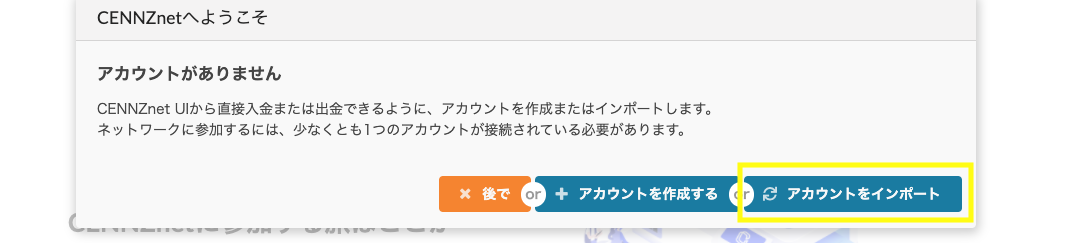
②「アカウントをインポート」をクリックします。
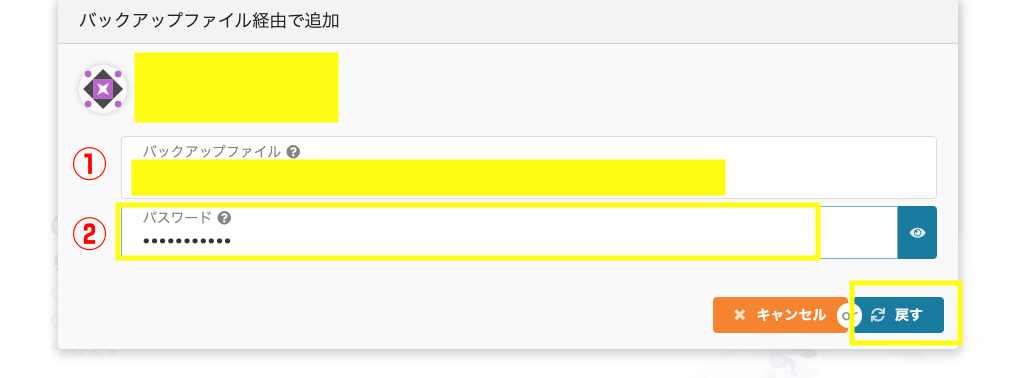
③画像の「①」のところにスワップ時に保存した「キーストアファイル」をドロップします。
「②」のところは先ほど自分で設定したパスワードを入力します。
どちらも完了したら、「戻す」をクリックします。
センズネットではまだ表示がゼロになっていますが、6週間のスワップ期間が終われば、送信した数量が反映されるとのことです。
楽しみに待ちましょう!