

IMOという画期的な仕組みを前面に打ち出し、営業を続けていたIMOexchangeですが、10/20の0時に閉鎖し、bitfoxという取引所と合併することとなりました。
IMOエクスチェンジに資金を預けている、またはグローバルパートナーの権利を得て、100万IMOトークンをロックにて保有している方は、早急に現金化への作業が必要となります。
期限を過ぎてしまうと全て消滅してしまうのでご注意ください。
100万IMOトークンは・・・
一年前に「もし値上がりを続ければ億り人を狙える」と期待したIMOグローバルパートナーですが、残念ながら閉鎖となりますのでこの案件での夢はついえました。泣
ただし、完全に損益となったわけではなく、今年の10月までグローバルパートナーを契約破棄せずに続けられていた方には「MPL」というトークンが100万1枚配布されています。(端数の1枚は送金手数料分です)
この「MPL」を、
- 新しい取引所「bitfox」に送金
- 「MPL」を「IMOX」へ交換(IMOXはロックあり)
- 「IMOX」を「USDM」に交換
- 「USDM」を「USDT」に交換
といった手順で現金化できます。少し長い手順になりますが、この作業をしなければ全て消滅してしまうので必ずおこないましょう。
IMOXの価値について
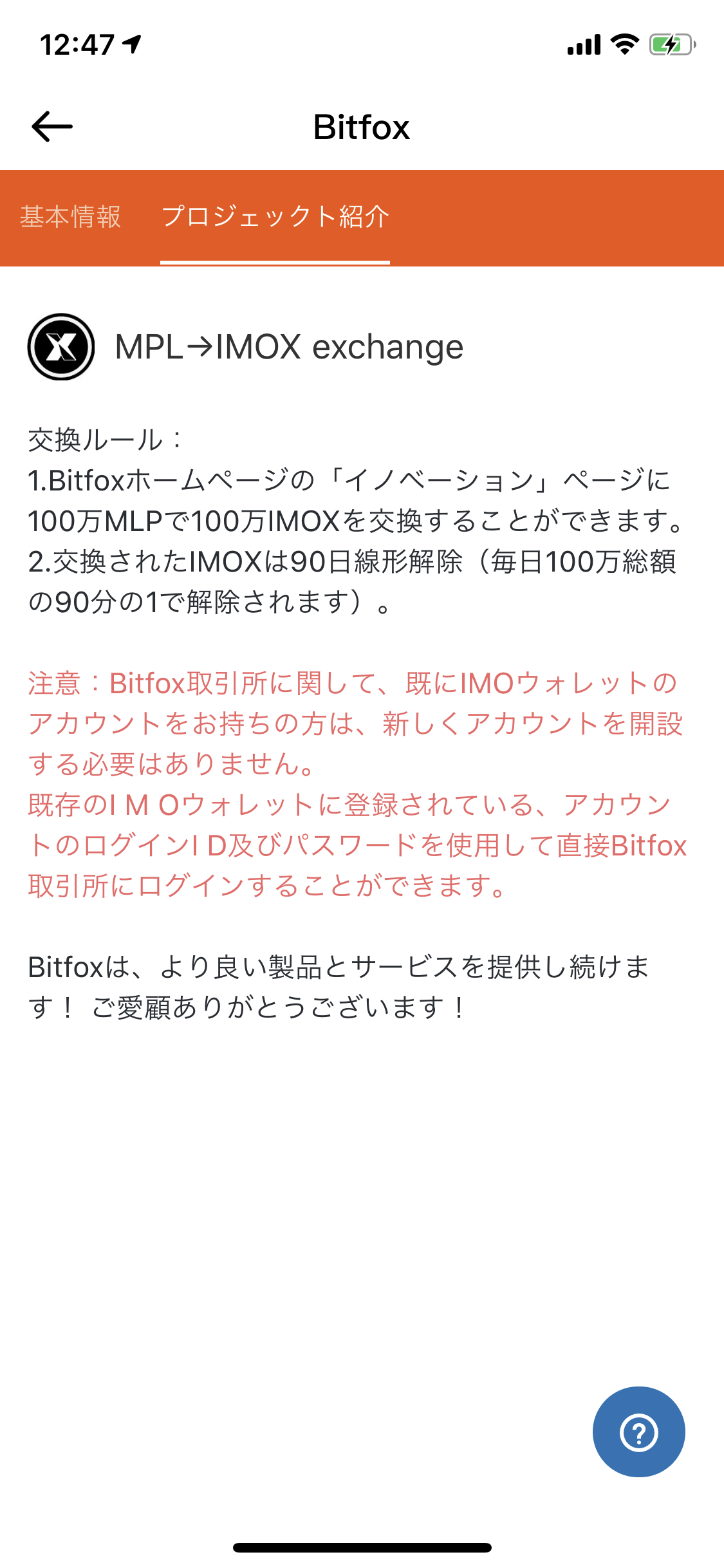
1MPL=1IMOXなので、100万MPLは100万IMOXに交換されます。
2020年10月8日現在、1IMOX=0.002USDM(USDT)程度の価値となっていますので、順当に全て売却できたとすれば2000ドル前後となります。
※交換したIMOXはKoindexのKOINのように、90日かけてロックが少しずつ外れます。ロック解除は10/31以降に開始されます。
別の資金が入っている場合
USDTやUSDMなど、IMOエクスチェンジに別の資金が入っている場合は、Koindexやクロスエクスチェンジなど普段使っている取引所やウォレットへ忘れないよう送金しましょう。
USDTを出金する場合は、omuniとERC20を間違わないよう取引所が取り扱っている種類にご注意ください。
また、送金には少し時間がかかることが多いようです。平日なら10時間程度、休日や深夜ならもう少し遅れることもあるようなので、お急ぎの場合はご注意ください。
※MPLの送金は数分〜数時間で完了します。
MPLトークンの確認と送金
では早速、現金化の手順をご説明します。
1.IMOエクスチェンジでMPLトークンを確認する
①上記URLからIMOエクスチェンジにログインします。
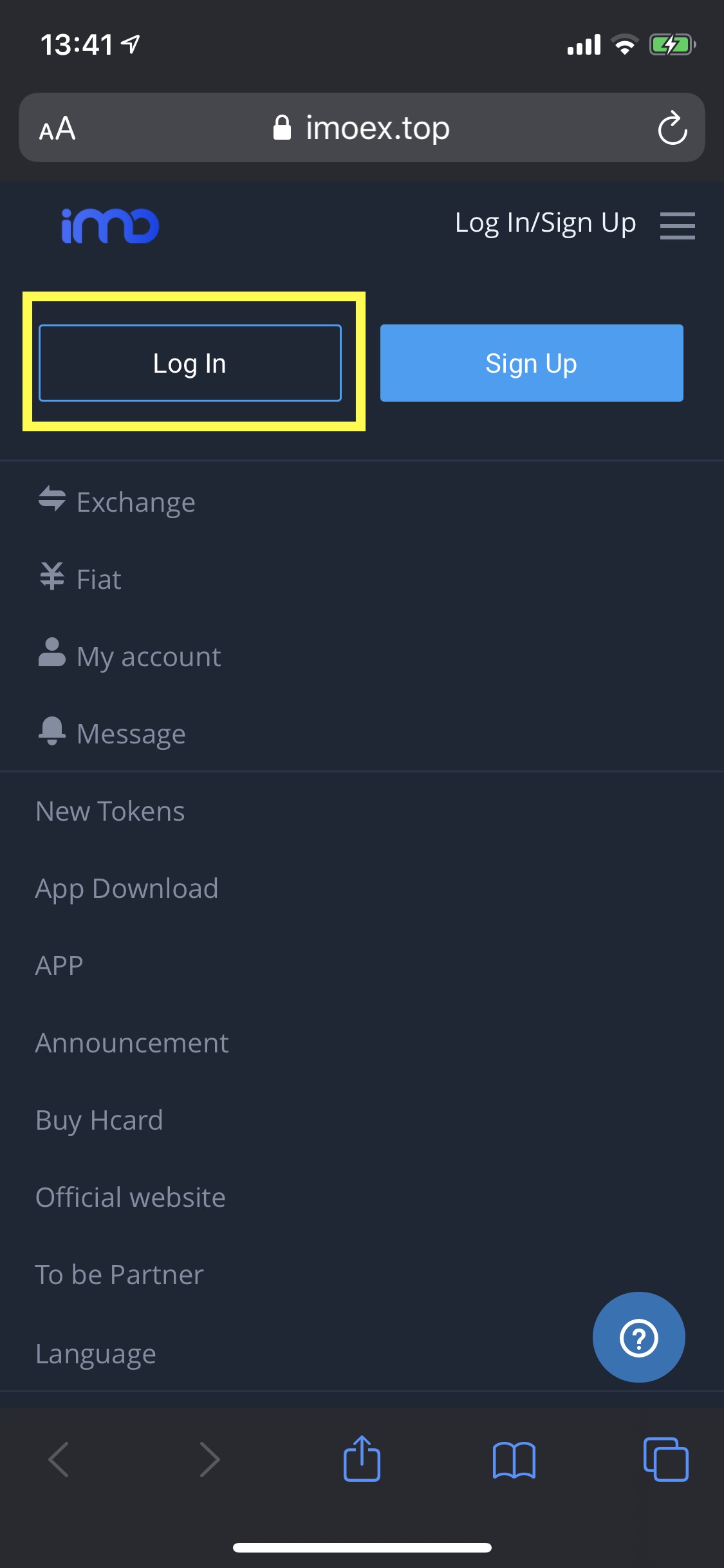
②「Login」をタップします。
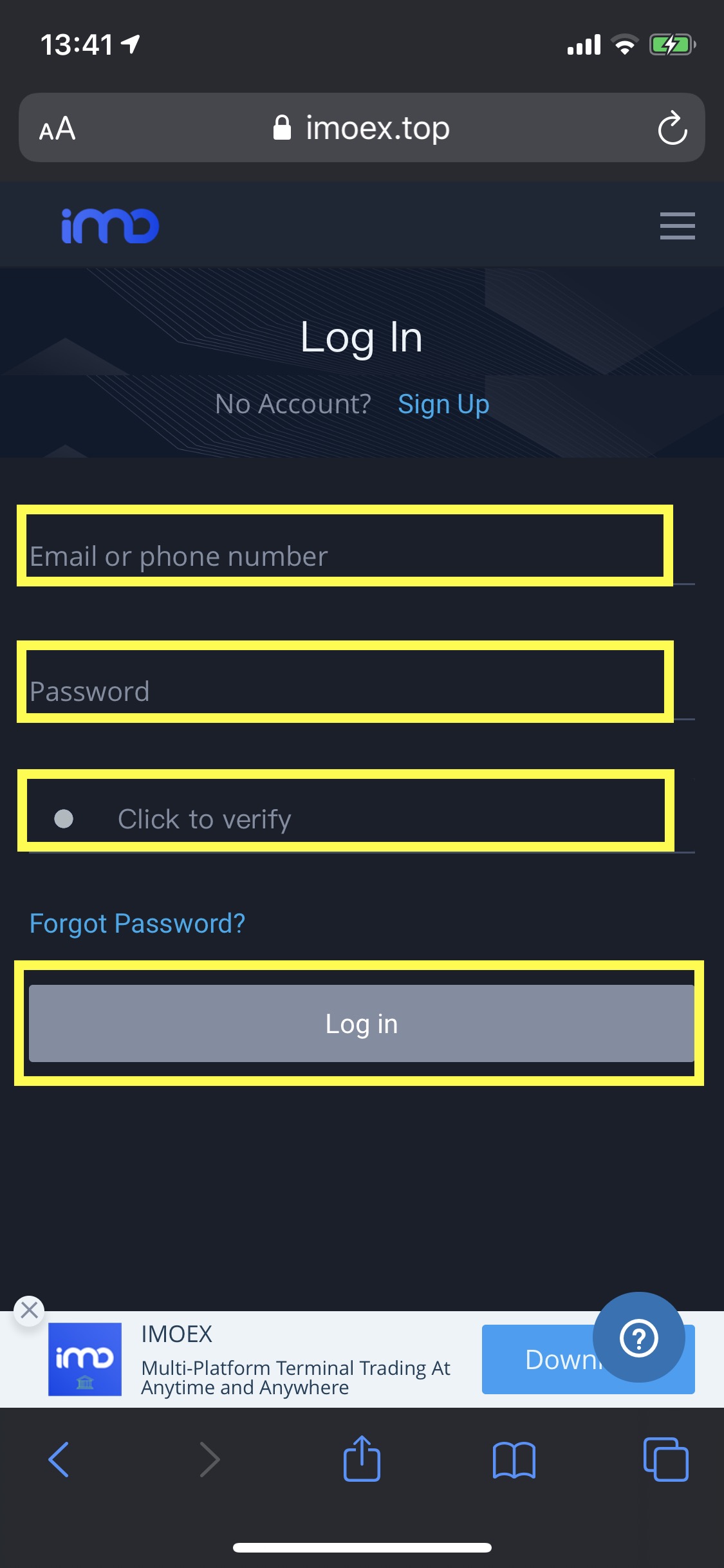
③メールアドレスまたは電話番号とパスワードでログインします。
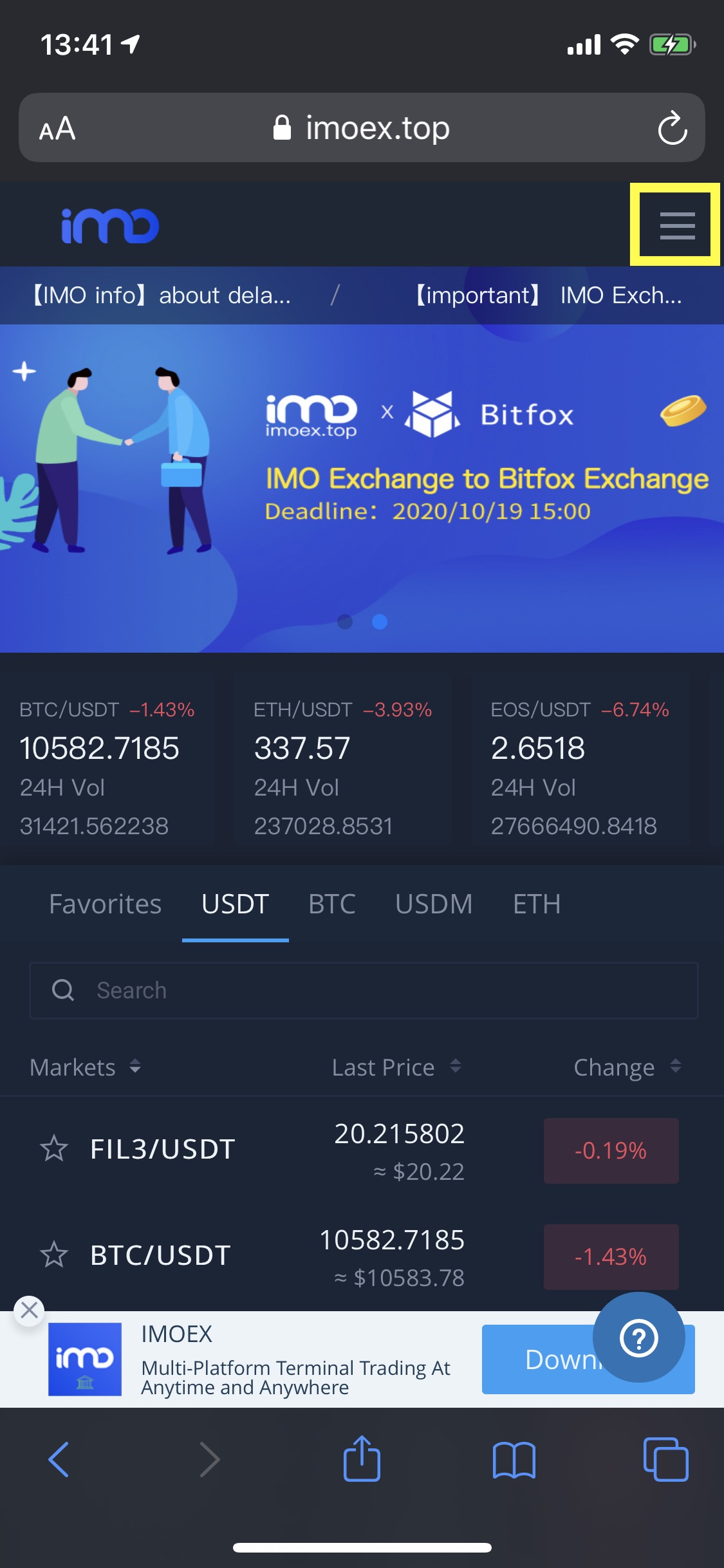
④右上の「三」のようなメニューボタンをタップします。
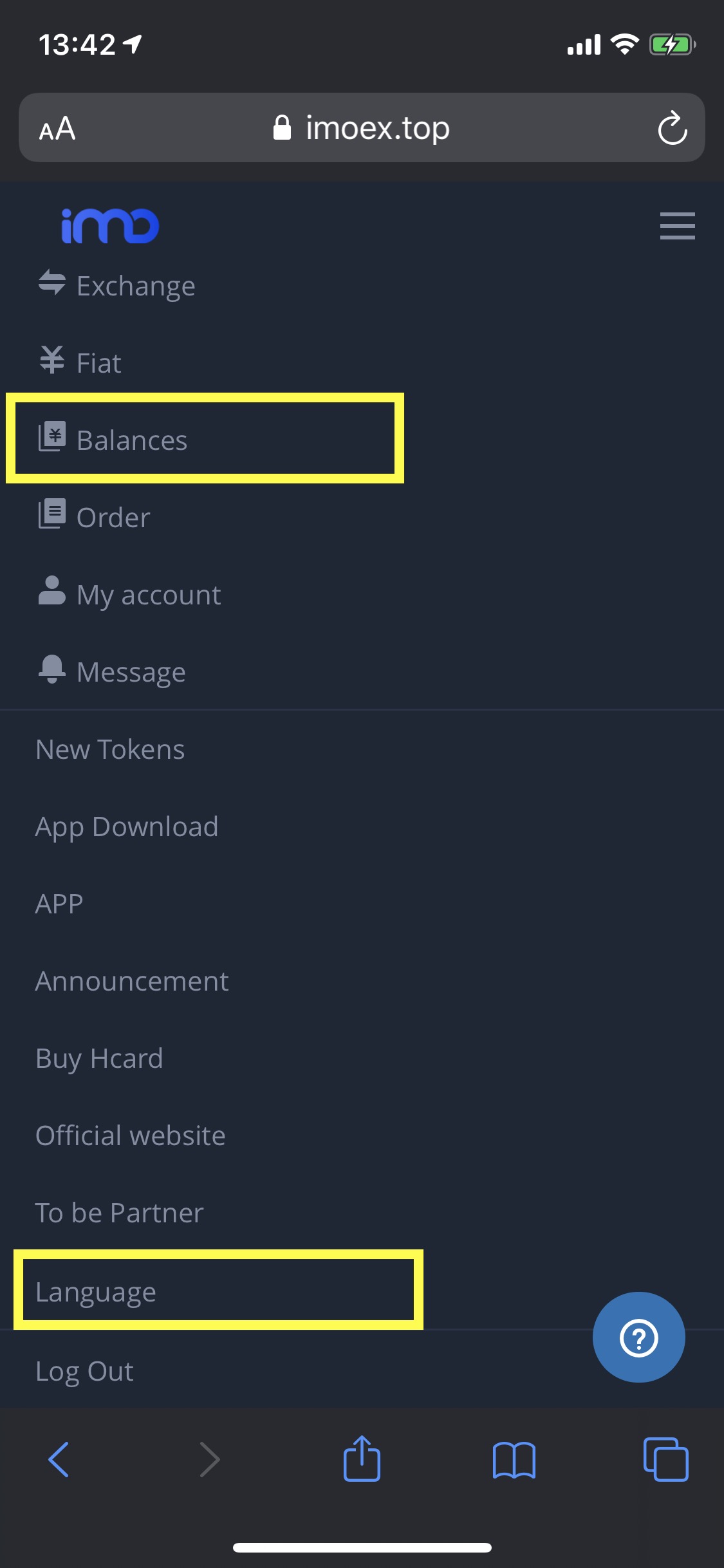
⑤「balance」をタップします。
ここで「language」をタップし、日本語を選択するとわかりやすいです。
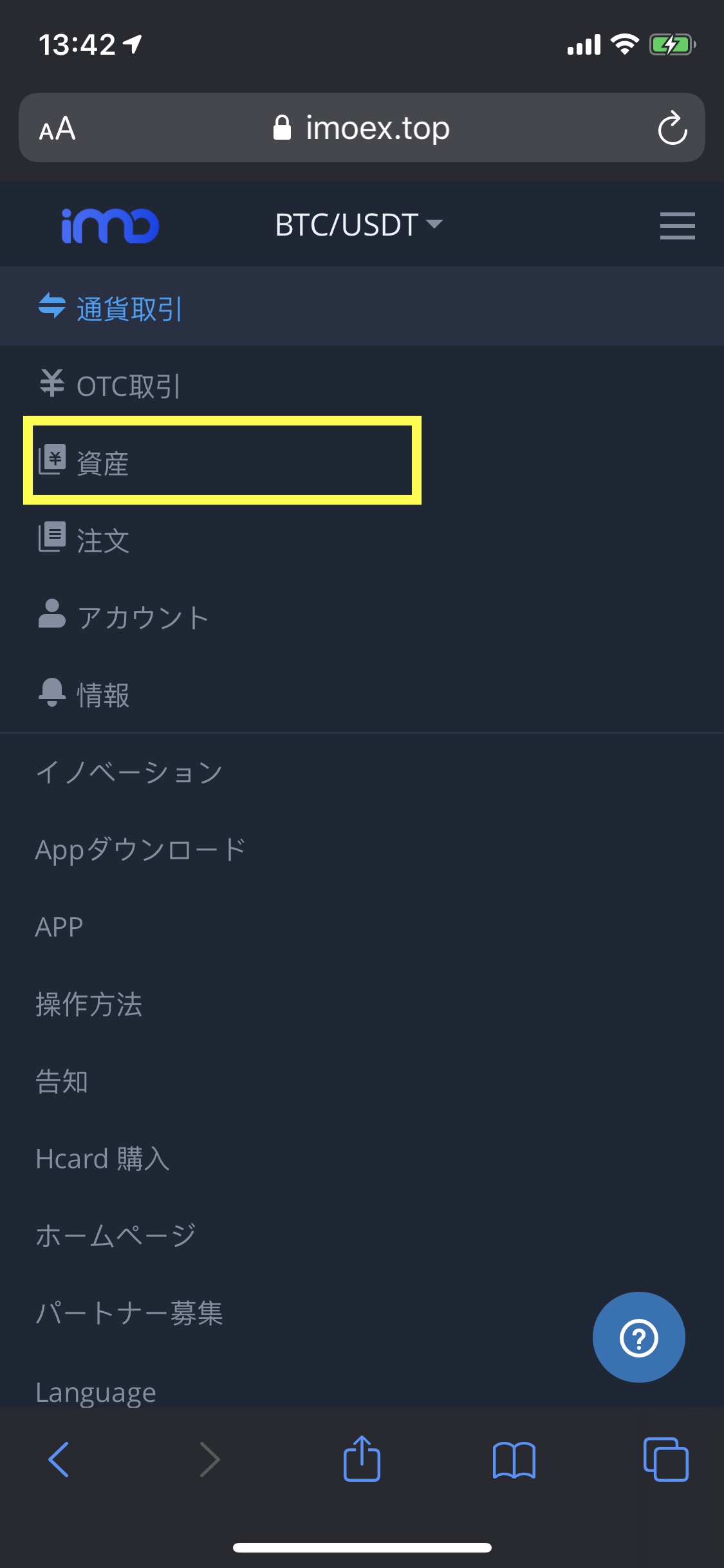
⑥日本語では「資産」をタップします。
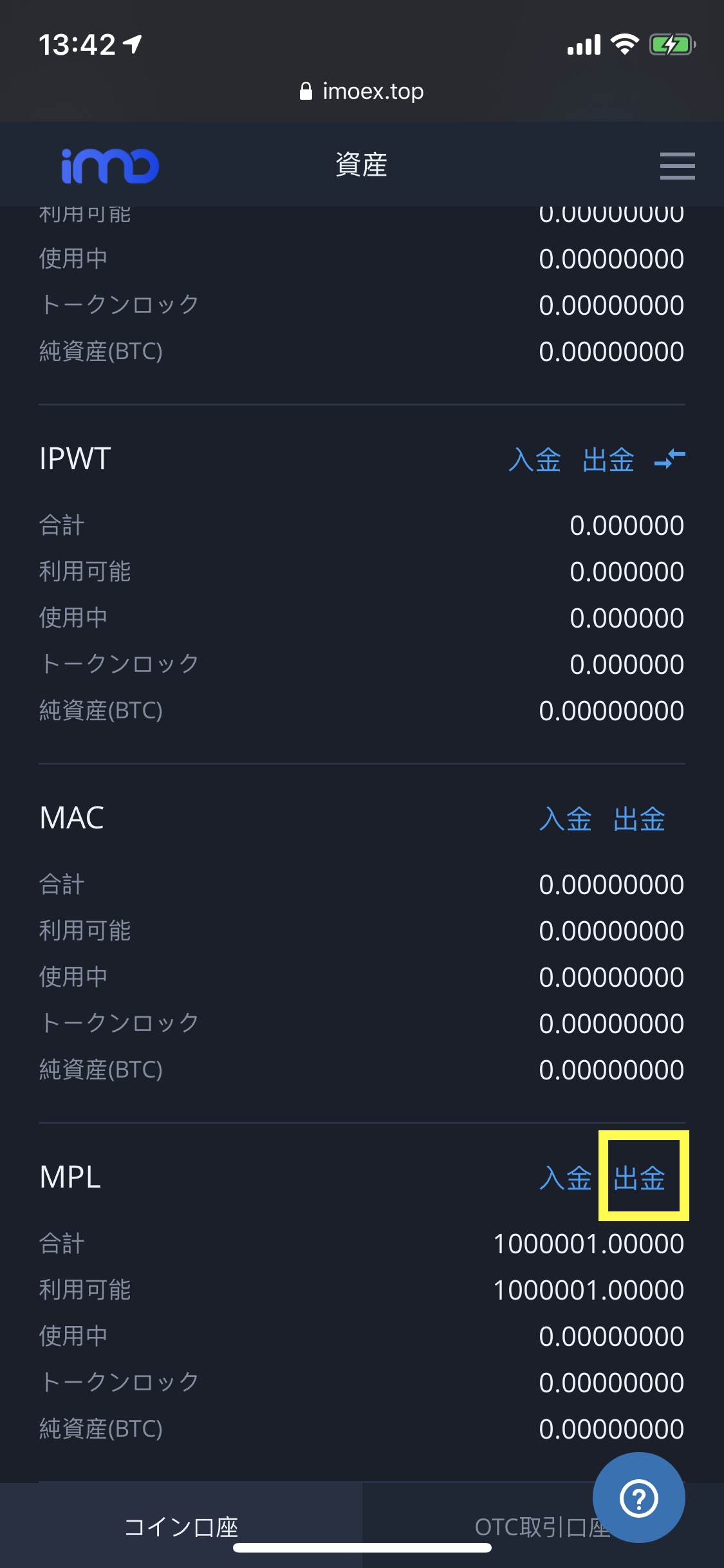
⑥資産内の「MPL」というトークンが100万1枚追加されていることを確認します。
出金は後ほどおこないますので、ここでは確認だけでOKです。
グローバルパートナーシップを解約していないにもかかわらずトークンが追加されていない場合は、サポートへ連絡が必要です。
件名:MPLトークン未着
本文:取引所ID
を明記の上、contact@imoex.top へお問い合わせください。
2.bitfoxへアクセス
PCで作業をおこなう場合は上記URLよりbitfoxへログインします。
bitfoxへはIMOウォレットのログイン情報でログインできます。
※「メールアドレス+パスワード」または「電話番号+パスワード」です。ログインできない場合はサポートへお問い合わせください。
スマホアプリダウンロード
https://m.bitfox.in/#/download
スマホアプリでも作業はおこなえます。
上記からアプリをダウンロードします。
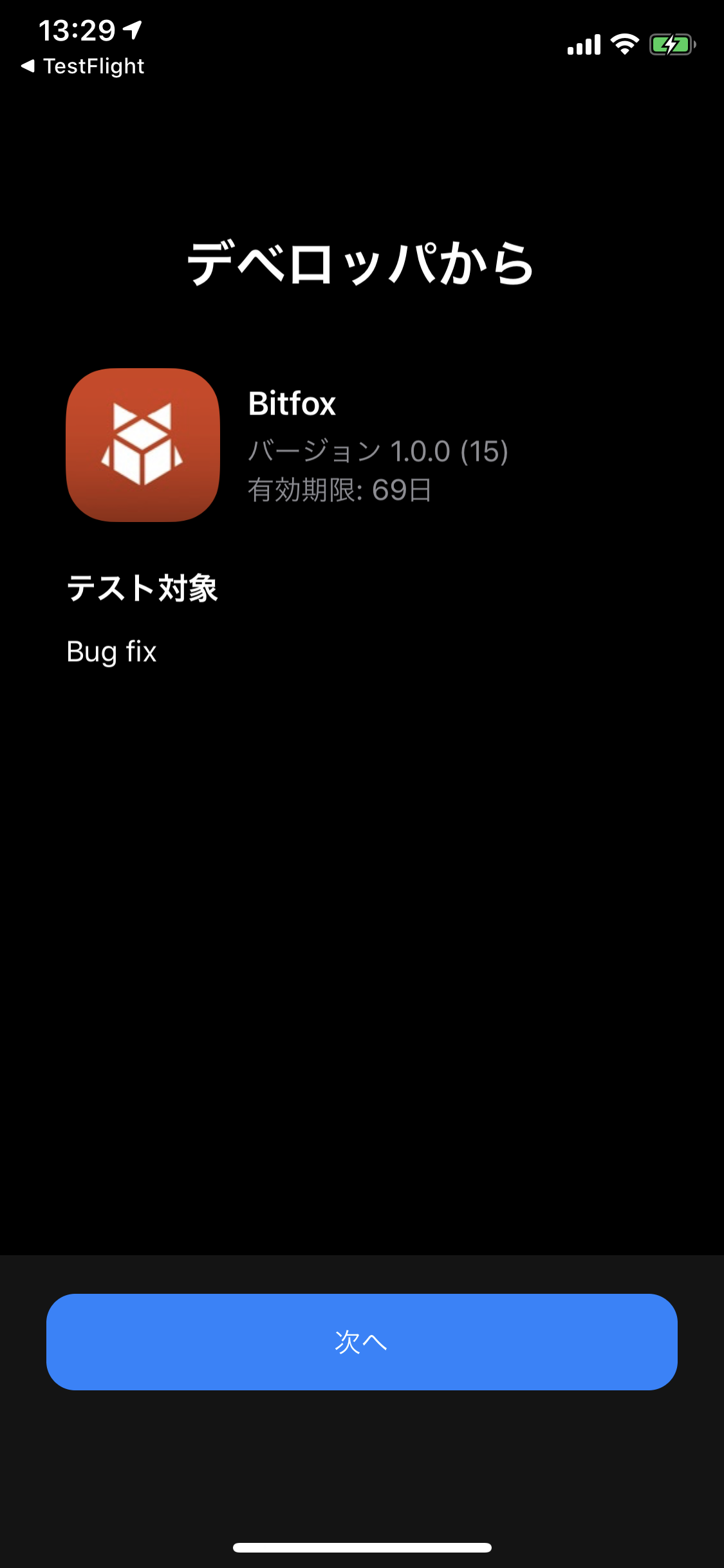
iPhoneの場合はこのような画面が出るので「次へ」をタップします。
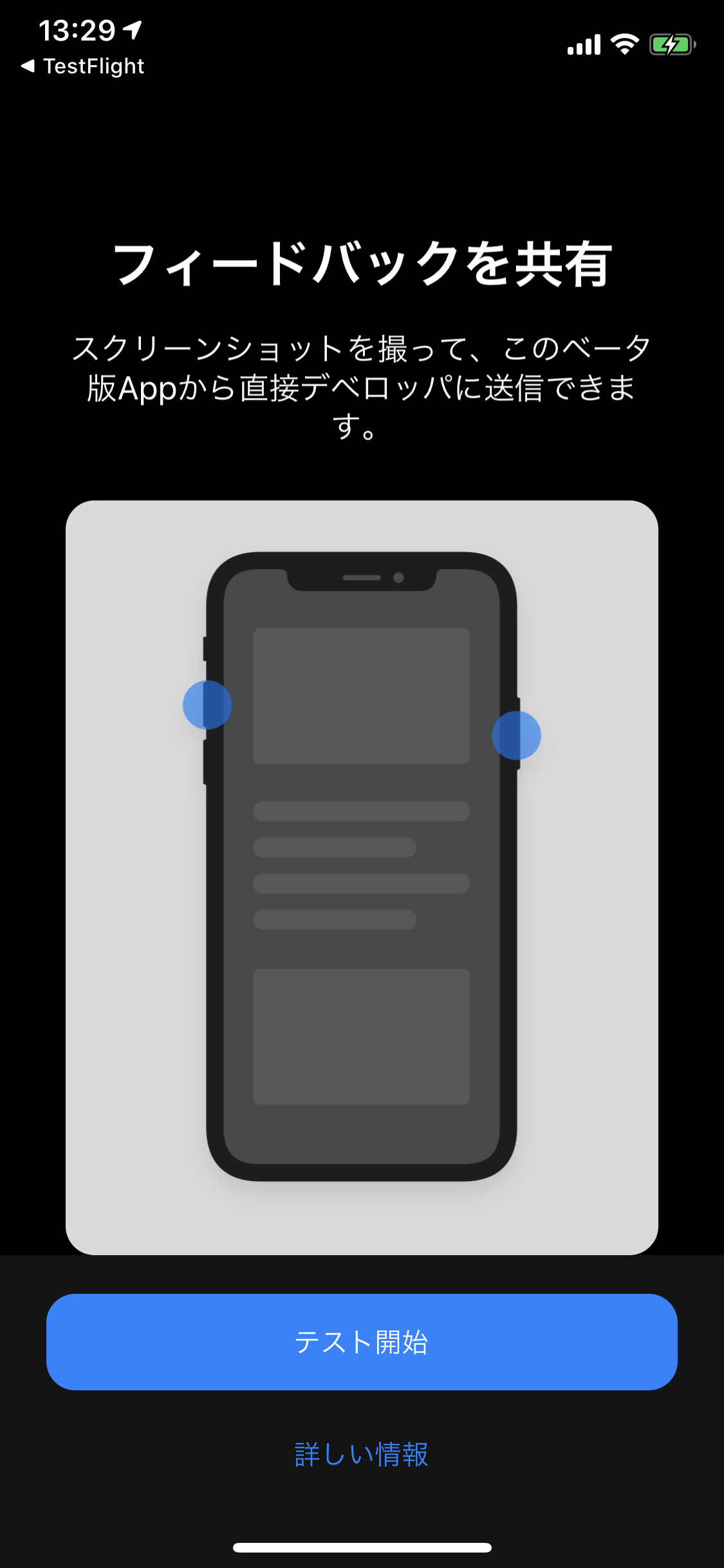
「テスト開始」でアプリが使用できます。
以下、作業内容はスマホの画面で紹介しますが、PCもほとんど同じです。


3.bitfoxへログイン
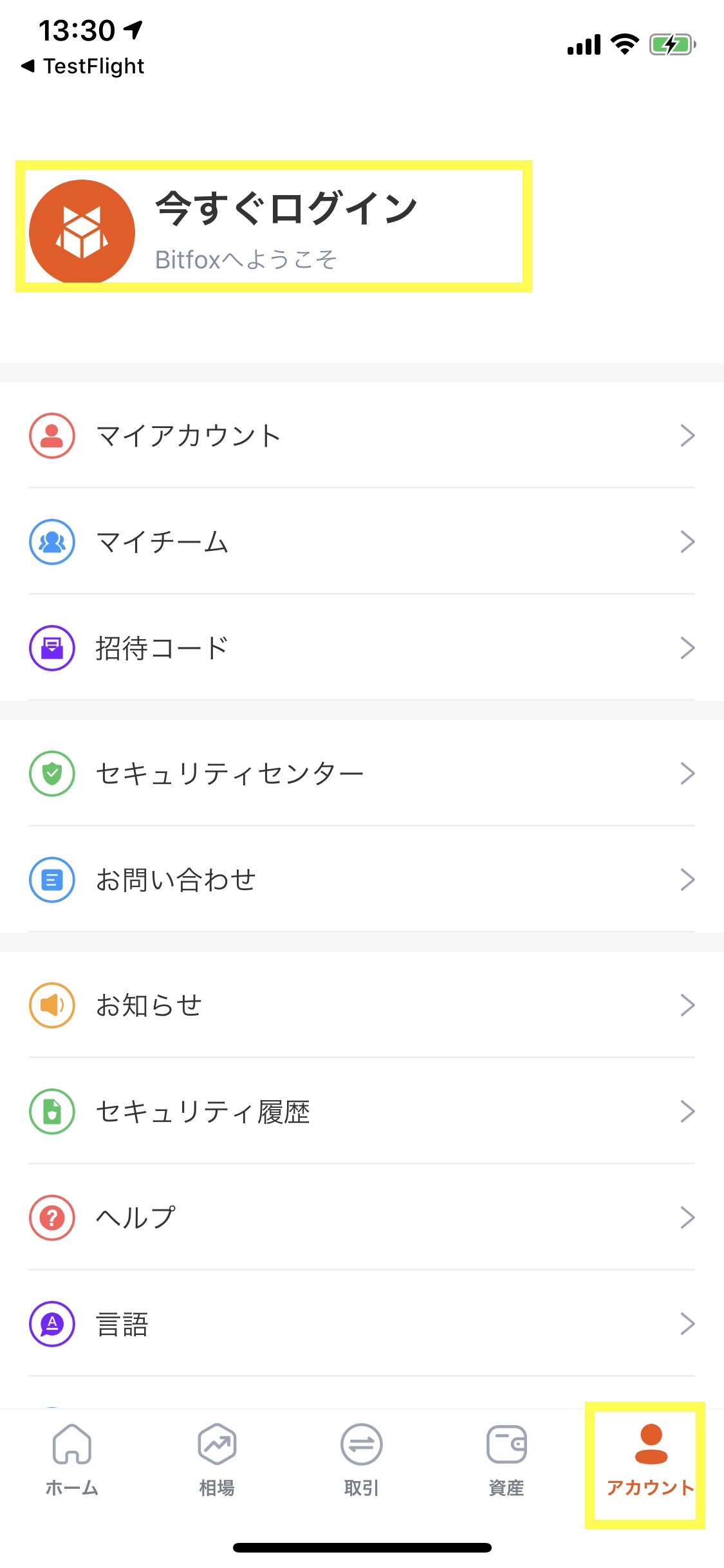
①右下の「アカウント」アイコンをタップし、「今すぐログイン」をタップします。
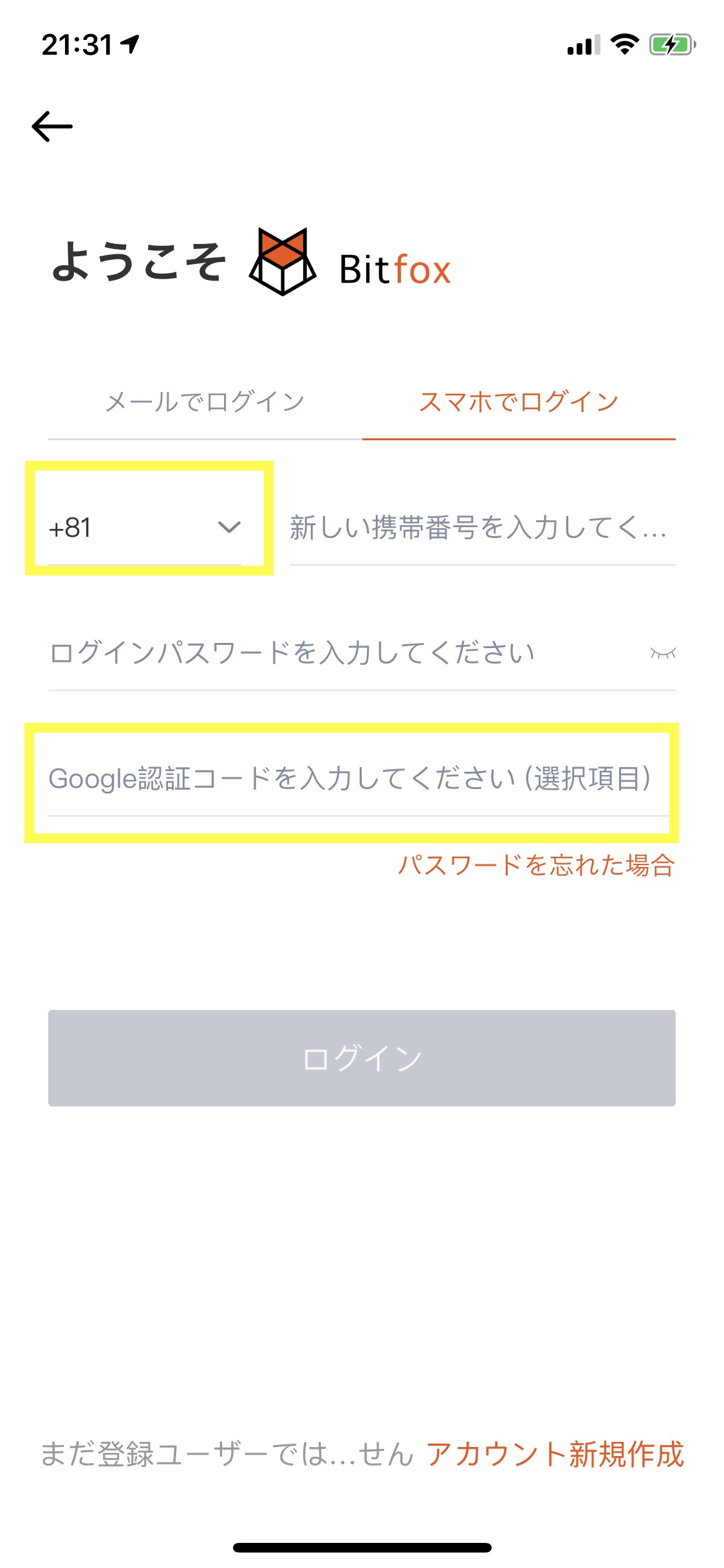
②IMOウォレットのアカウント情報でログインが可能です。
電話番号でログインする場合は、「+81」を選択し、入力してください。
Google認証コードは無記入で大丈夫です。
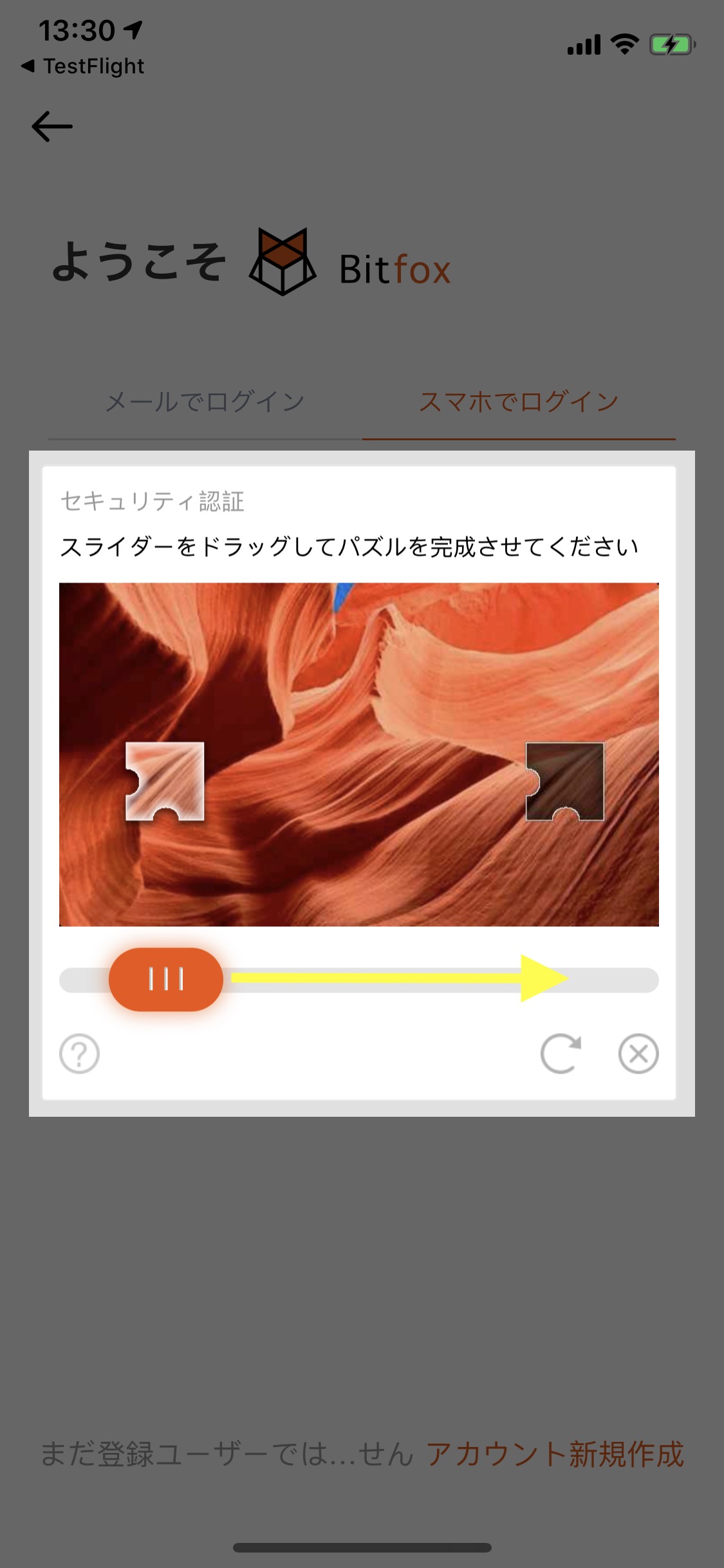
③画像のように下のタブを動かし、パズルを完成させます。
その後、認証コードが送られる場合があります。その場合は届いたコードを5分以内に入力しログインします。
4.MPLのアドレスを入手する
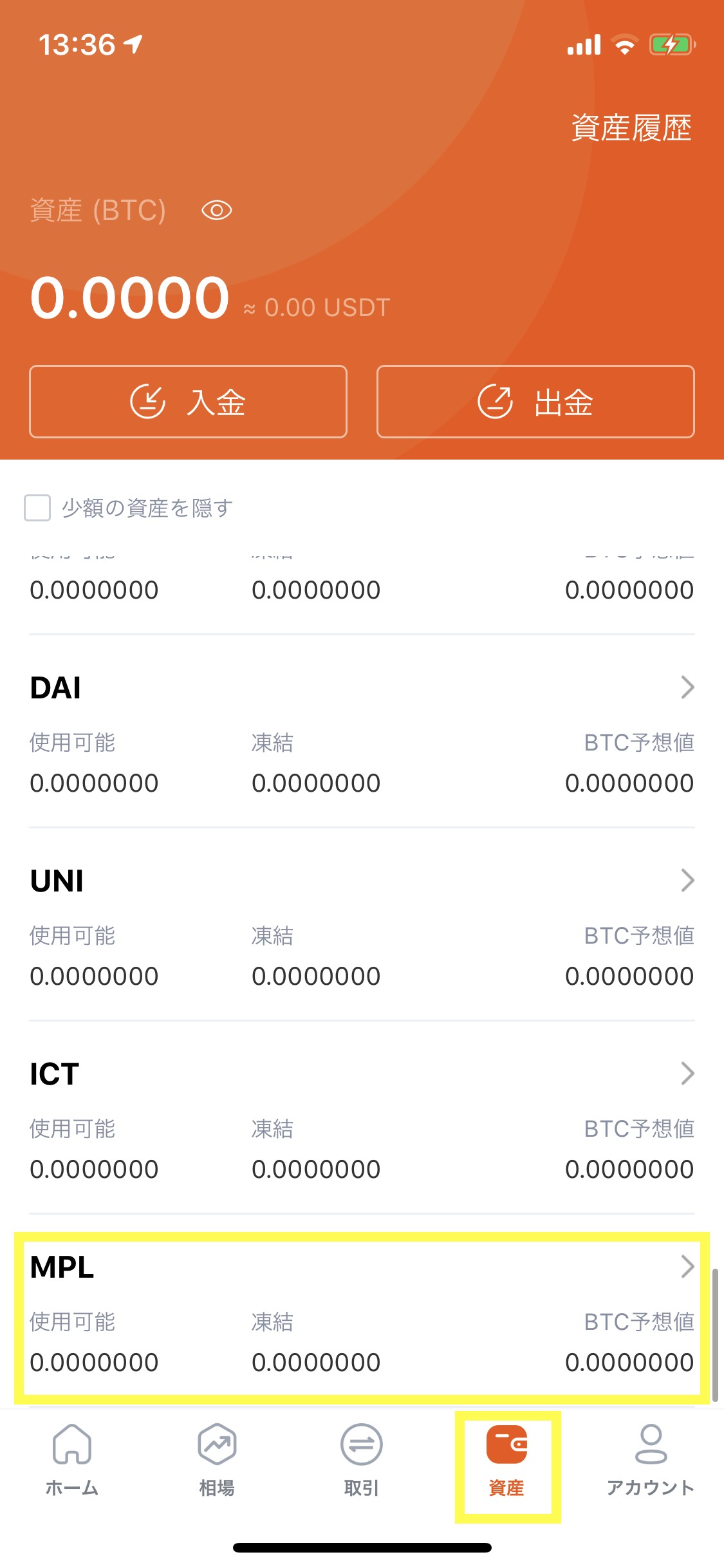
①アカウントの隣の「資産」アイコンをタップし、「MPL」をタップします。
MPLは最下部にあるかと思います。
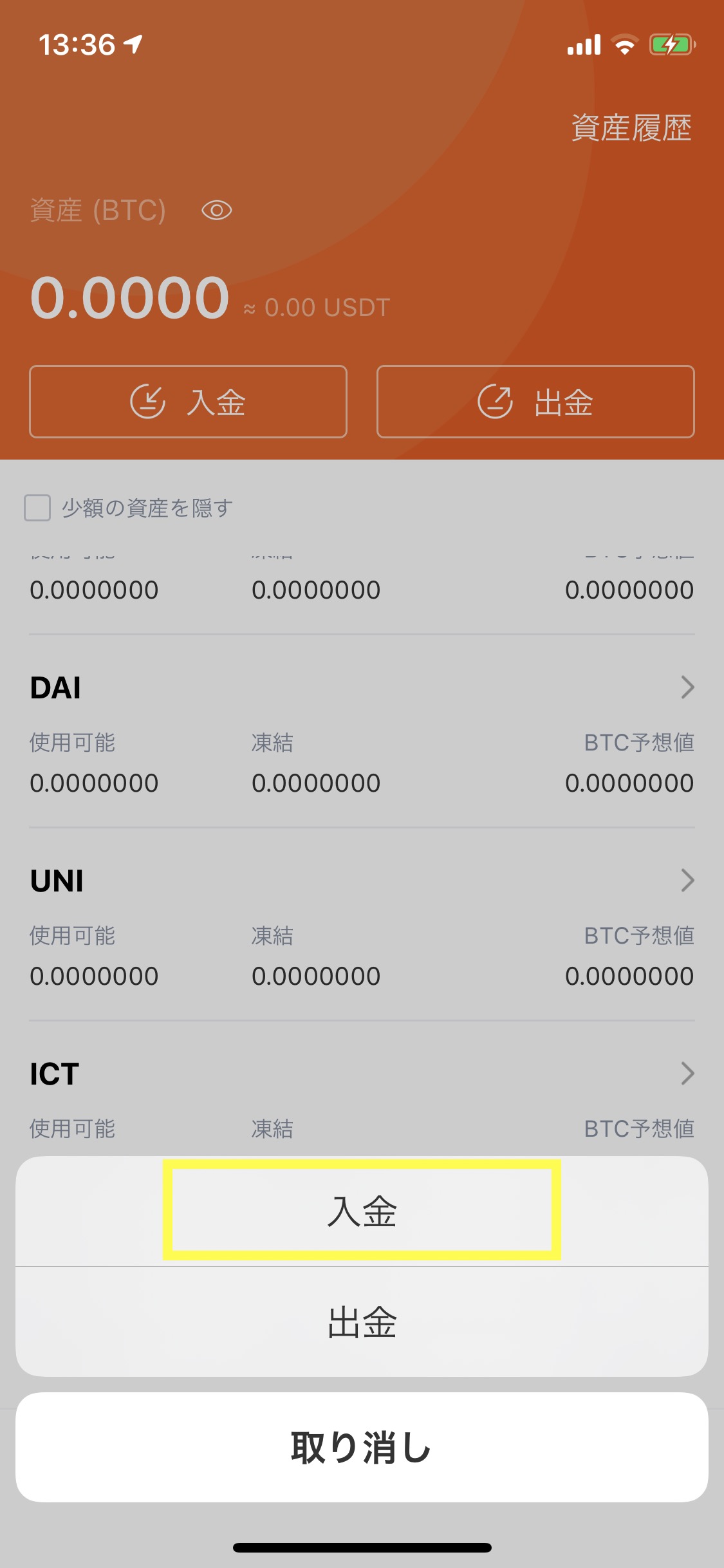
②「入金」をタップします。

④QRコードとアドレスが出てくるので、コピーします。
5.MPLを送金する
①IMOエクスチェンジに再度ログインし、資産から「MPL」の「出金」をタップします。
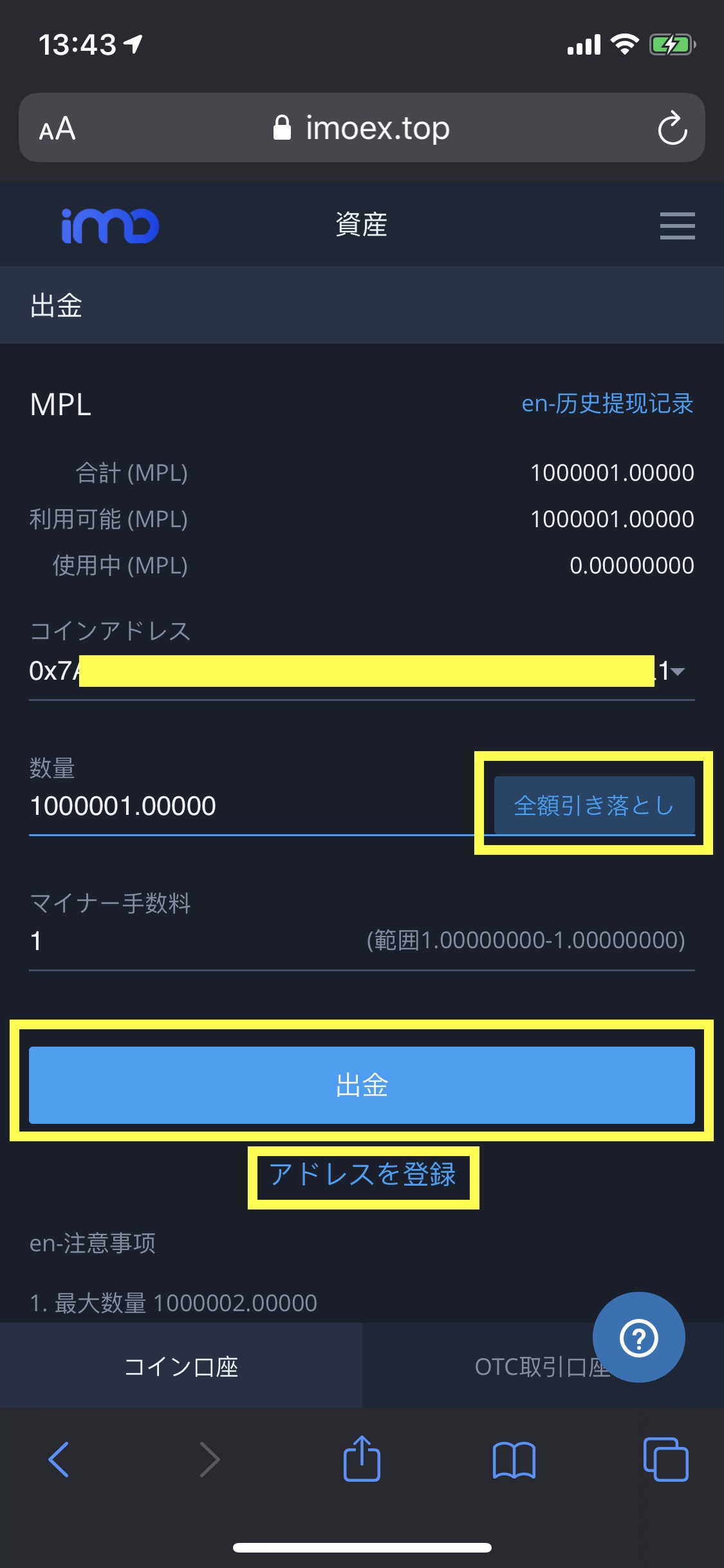
②一番下の「アドレスを登録」でbitfoxのMPLアドレスを登録し入力します。
「全額引き落とし」をタップしたあと、「出金」をタップします。
ログイン時同様、SMS認証などが必要な場合があります。
MPLをIMOXへ交換する
MPLがbitfoxへ着金したら、二段階認証を設定したのちMPLをIMOXへ交換します。
1.二段階認証を設定する
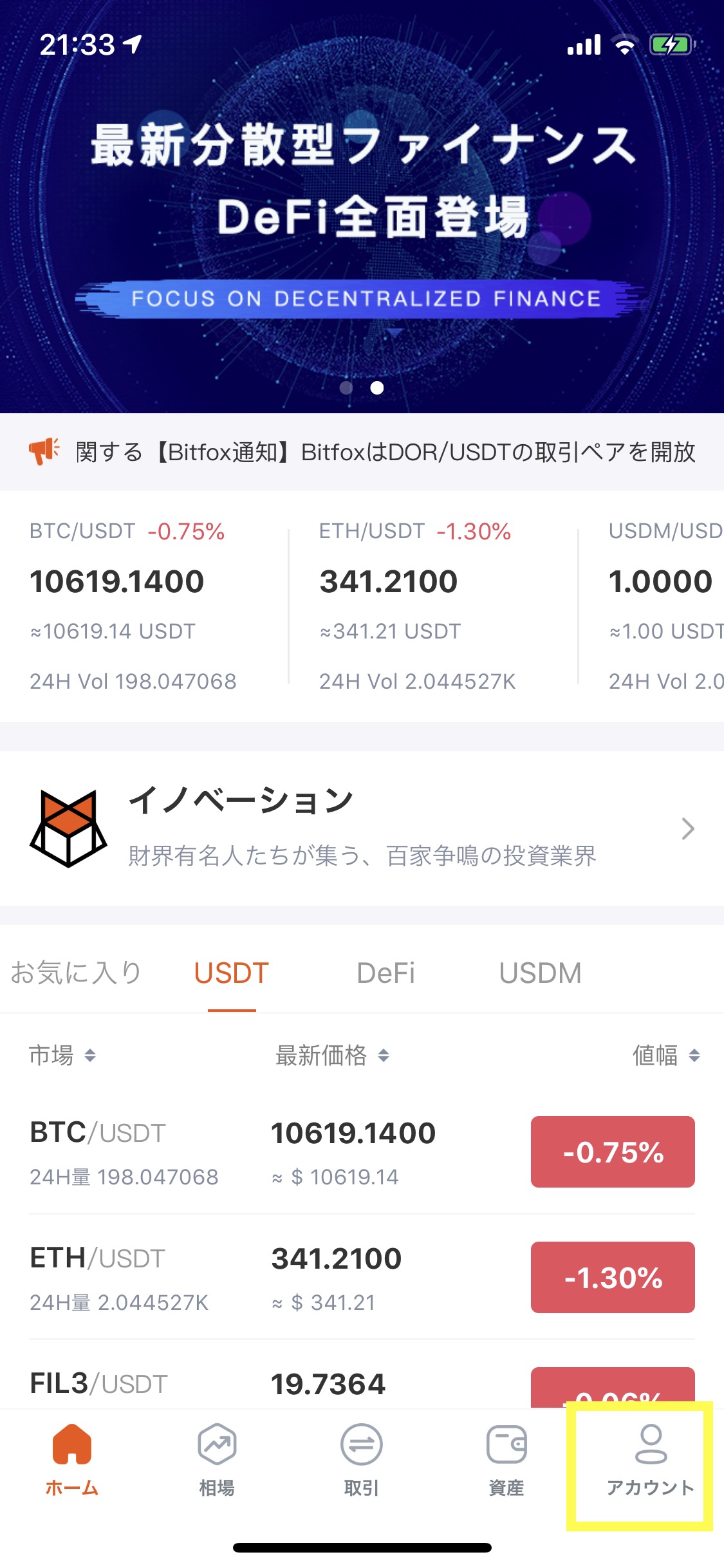
①右下の「アカウント」をタップします。
※二段階認証を設定しないとIMOXへは交換できません。
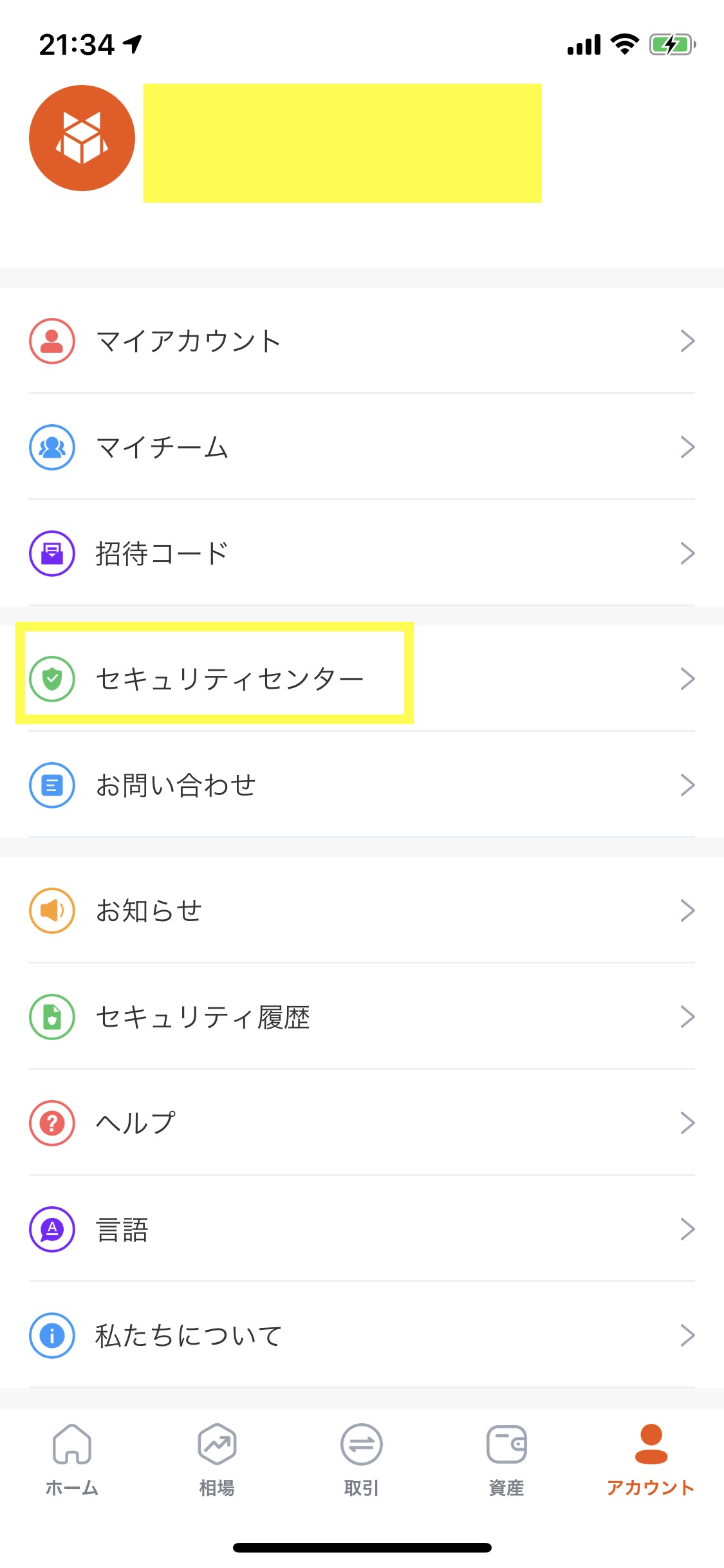
②「セキュリティセンター」をタップします。
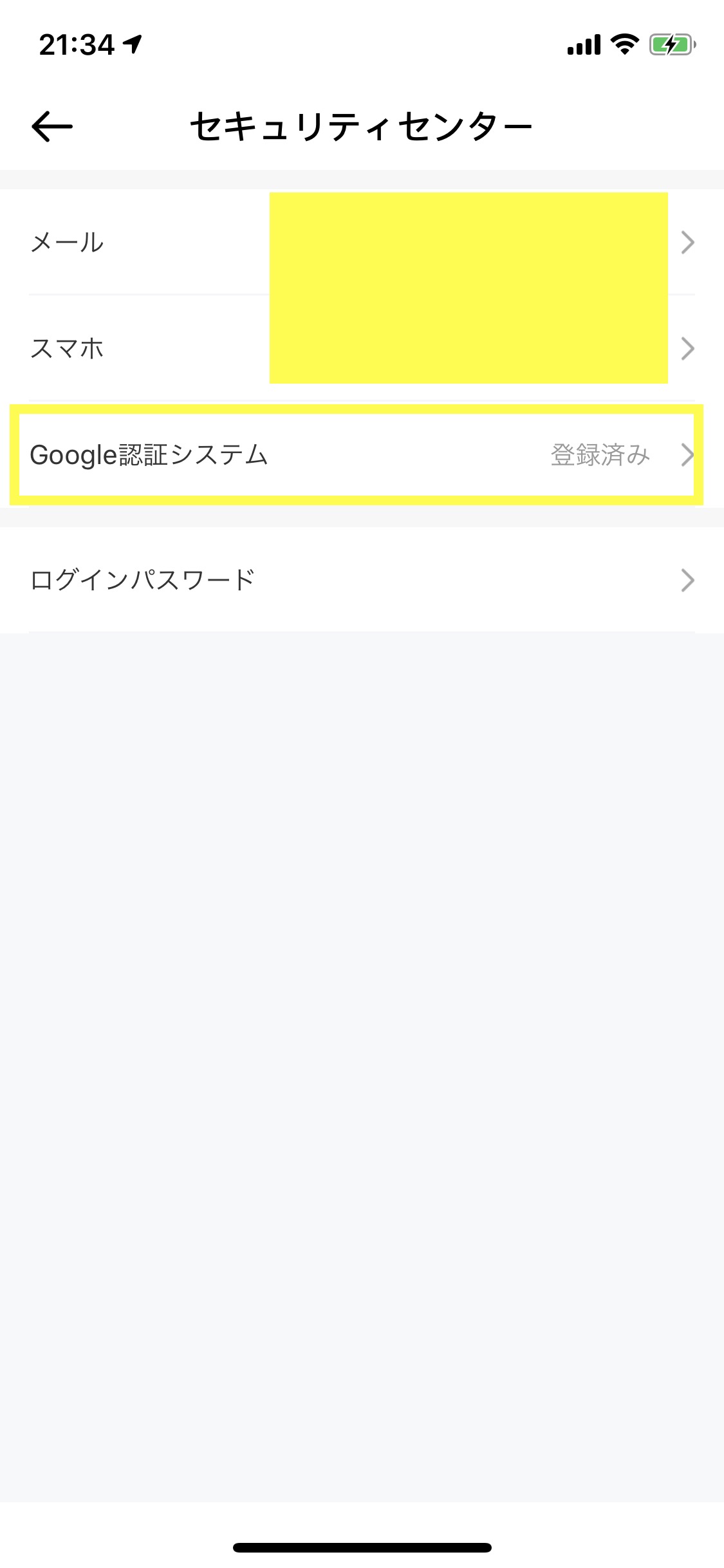
③「Google認証システム」をタップします。
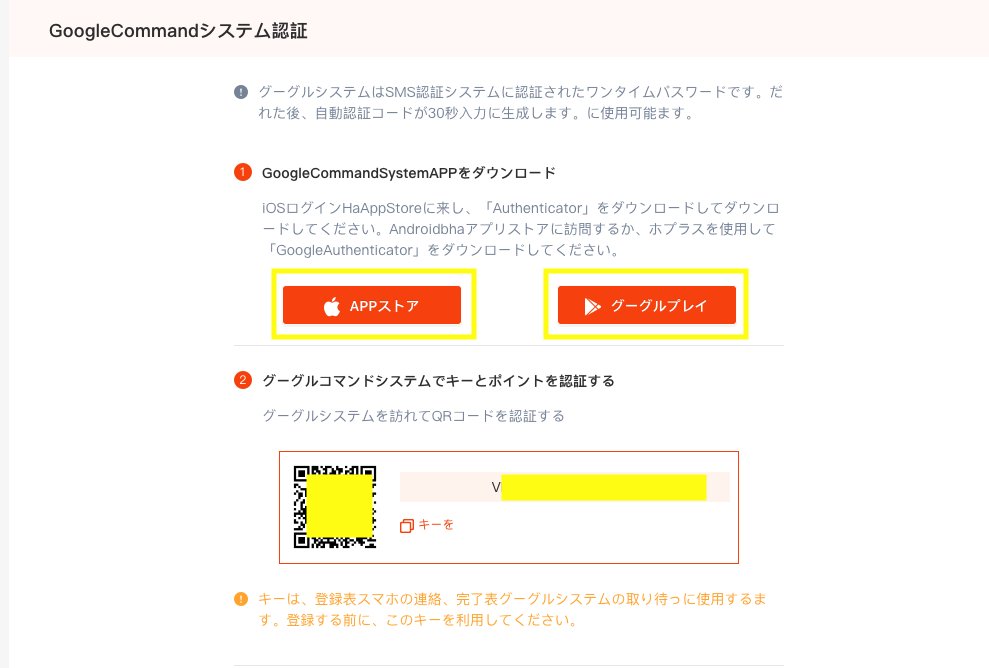
④二段階認証アプリでQRコードを読み込むか、設定コードを手動入力してください。
※アプリをお持ちでない方は上のボタンからアプリをインストールしてください。
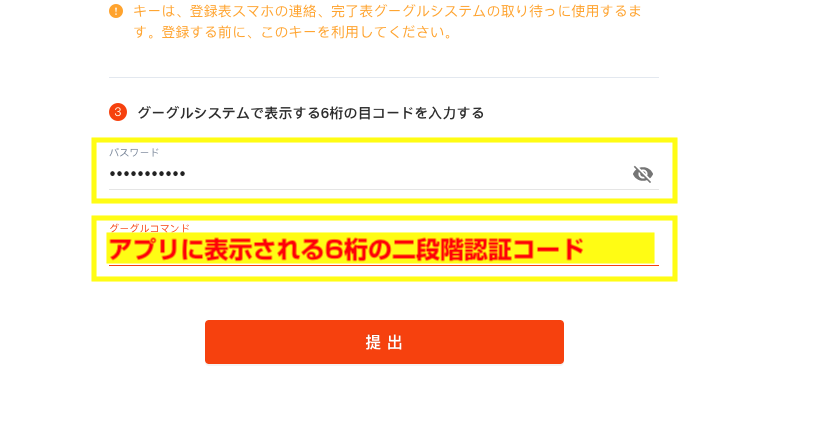
⑤設定が完了したら、パスワードとアプリに表示される6桁の二段階認証コードを入力し、「提出」をタップします。

 ryo-hei.com
2.IMOXへ交換する
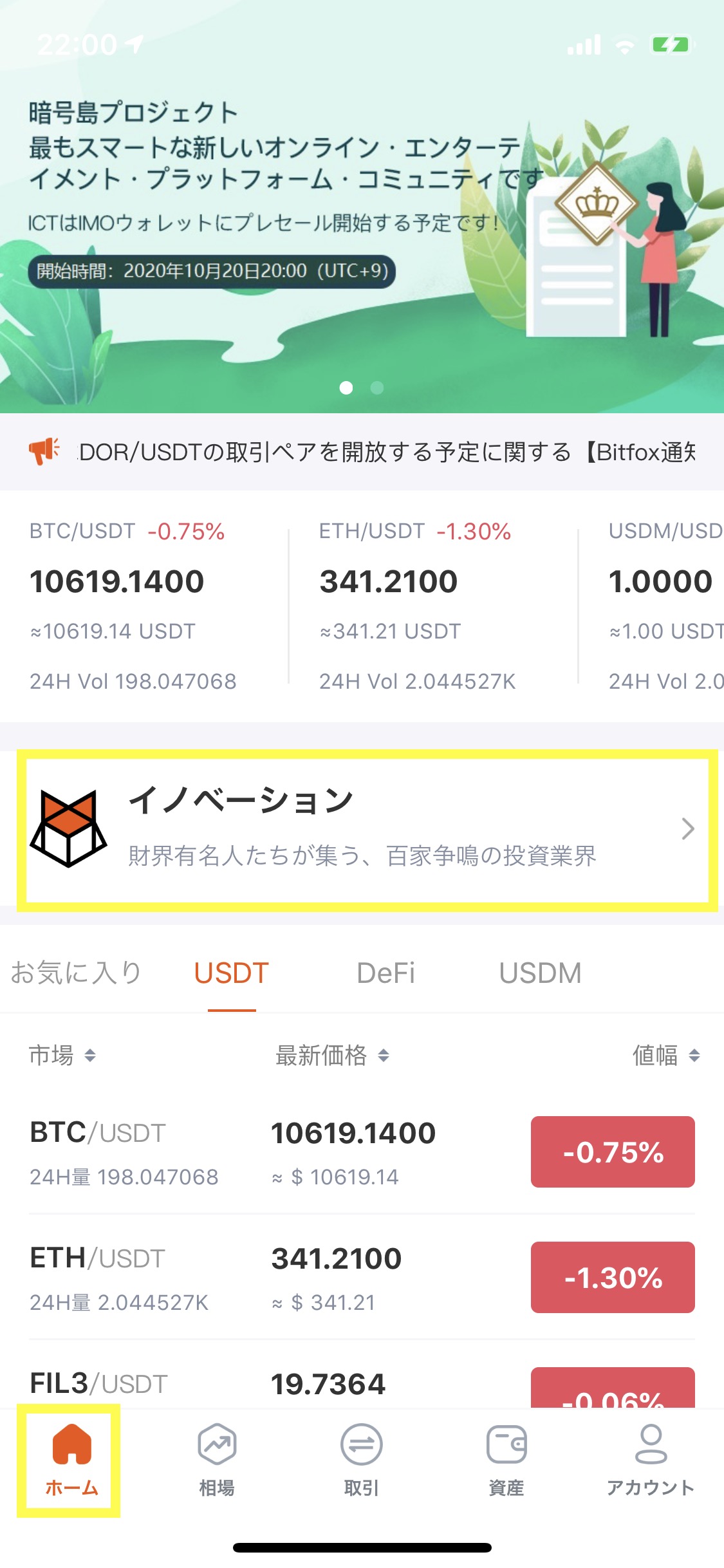
①左下の「ホーム」アイコンをタップし、「イノベーション」をタップします。
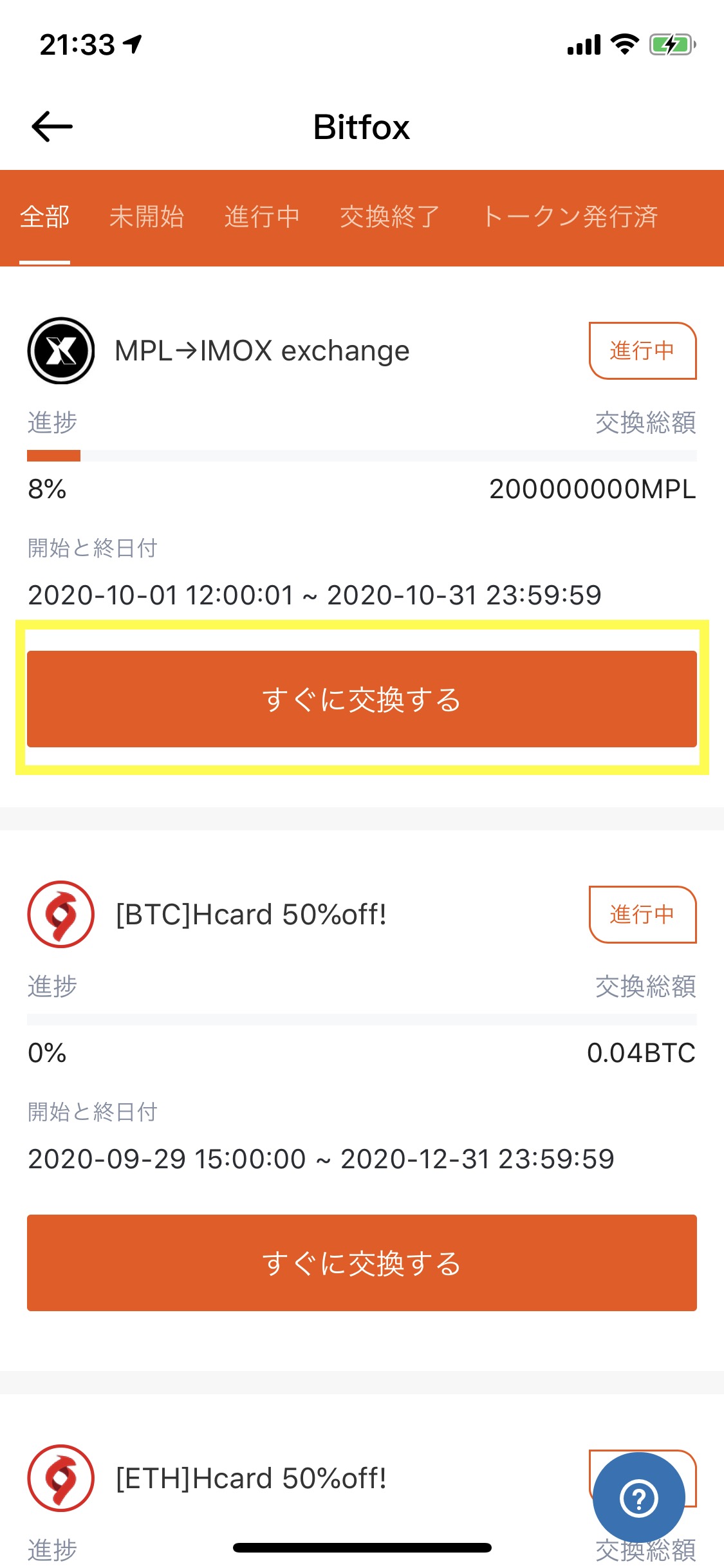
②MPL→IMOXの「すぐに交換する」をタップします。
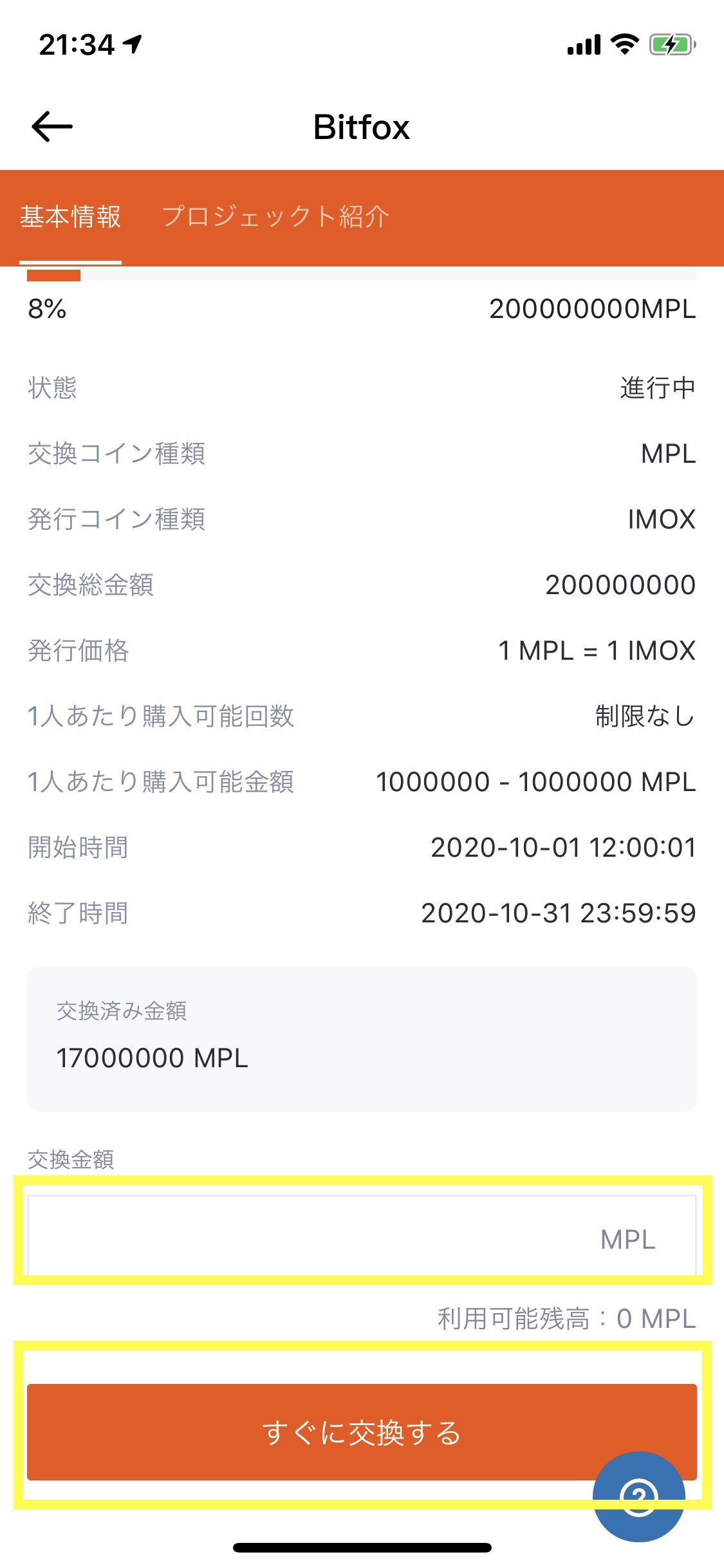
③交換金額に「1000000」を入力し、「すぐに交換する」をタップします。
完了すると資産のMPL数値が0になっているのを確認できます。
資産の履歴確認
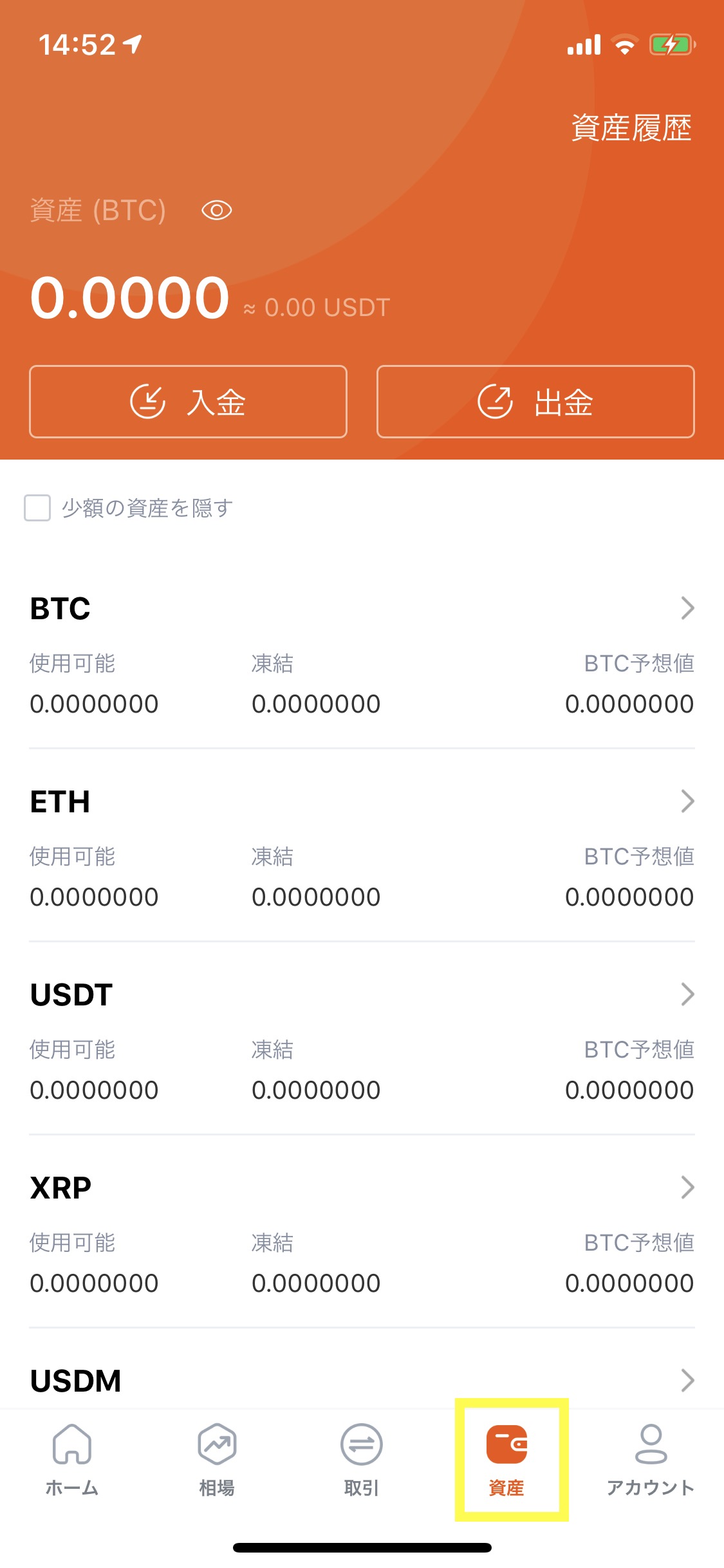
①「資産」アイコンをタップします。
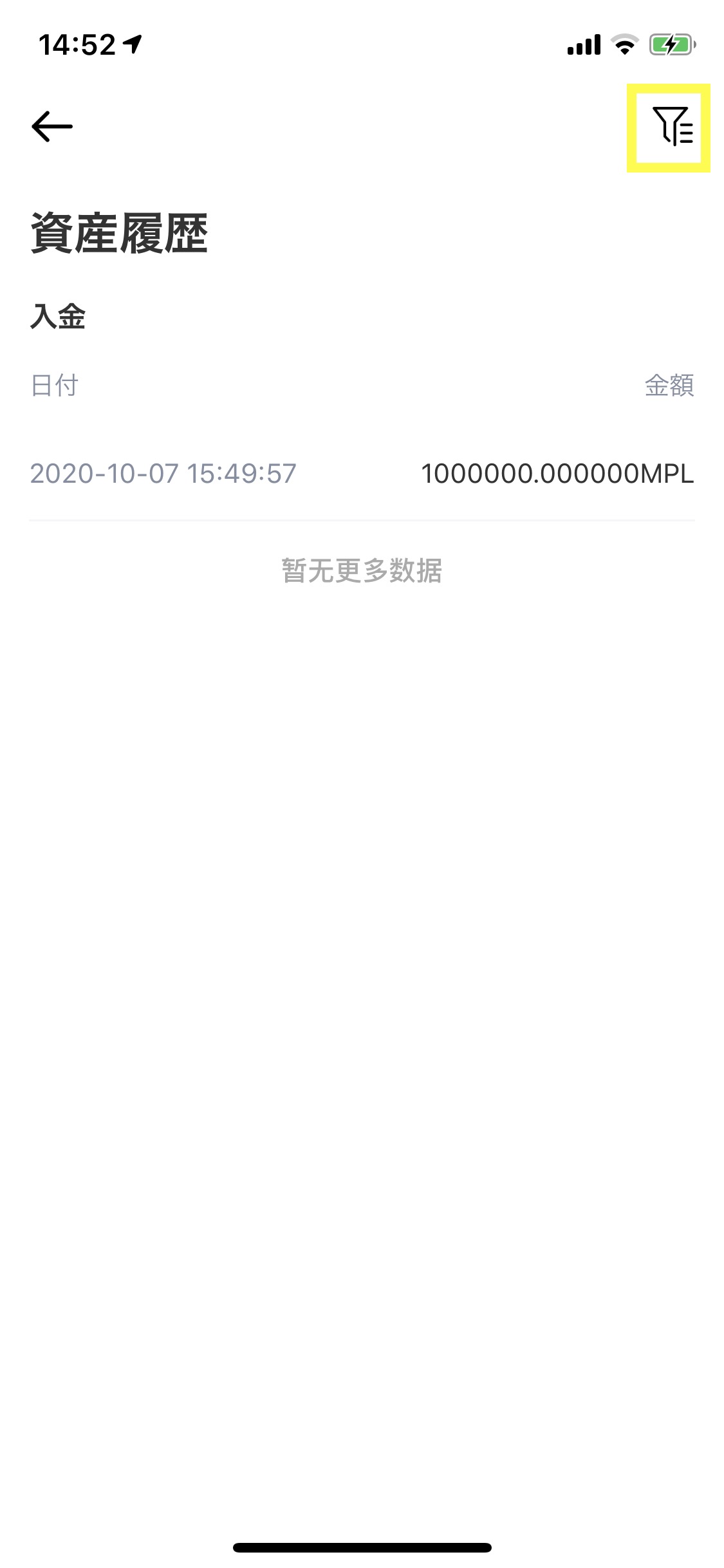
②右上のアイコンをタップします。
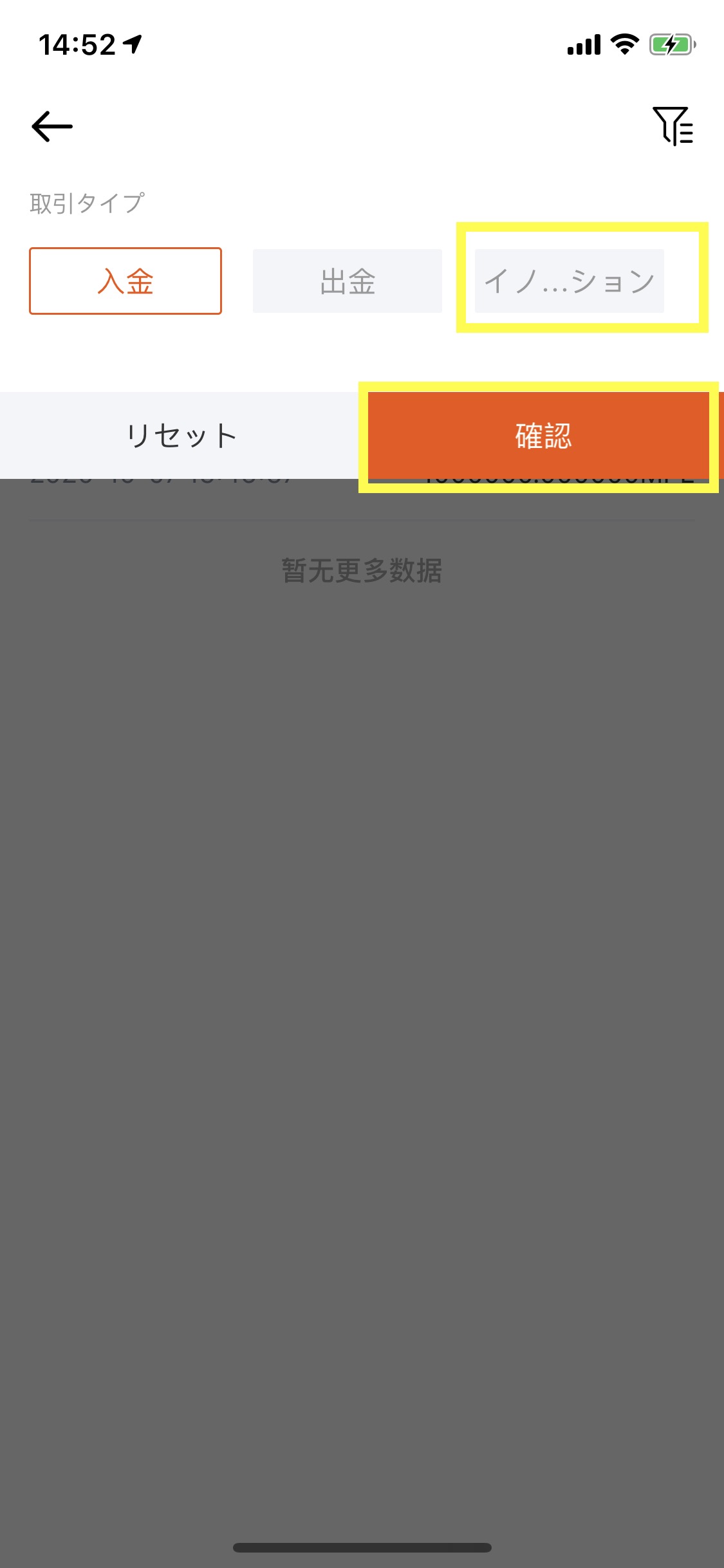
③「イノベーション」を選択し、「確認」をタップします。
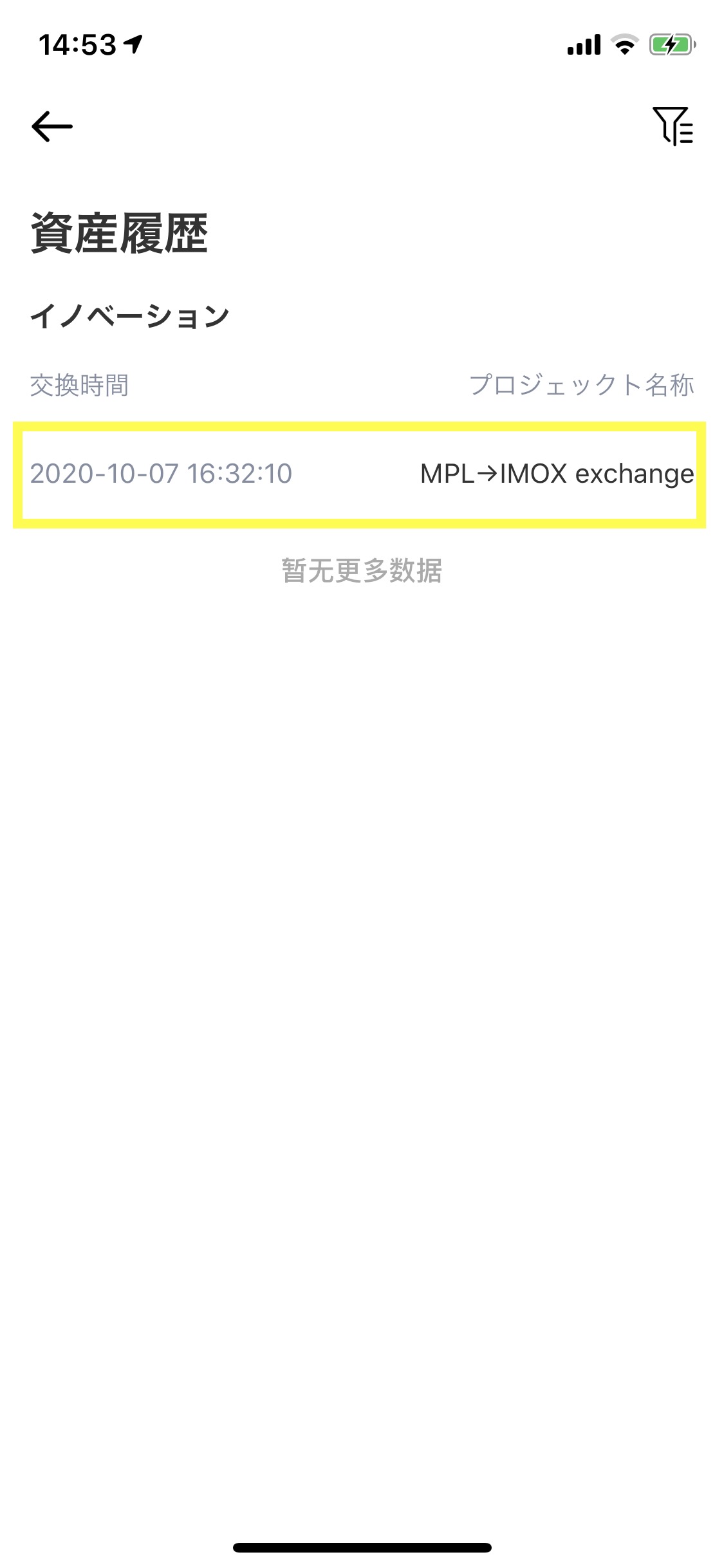
④履歴をタップします。
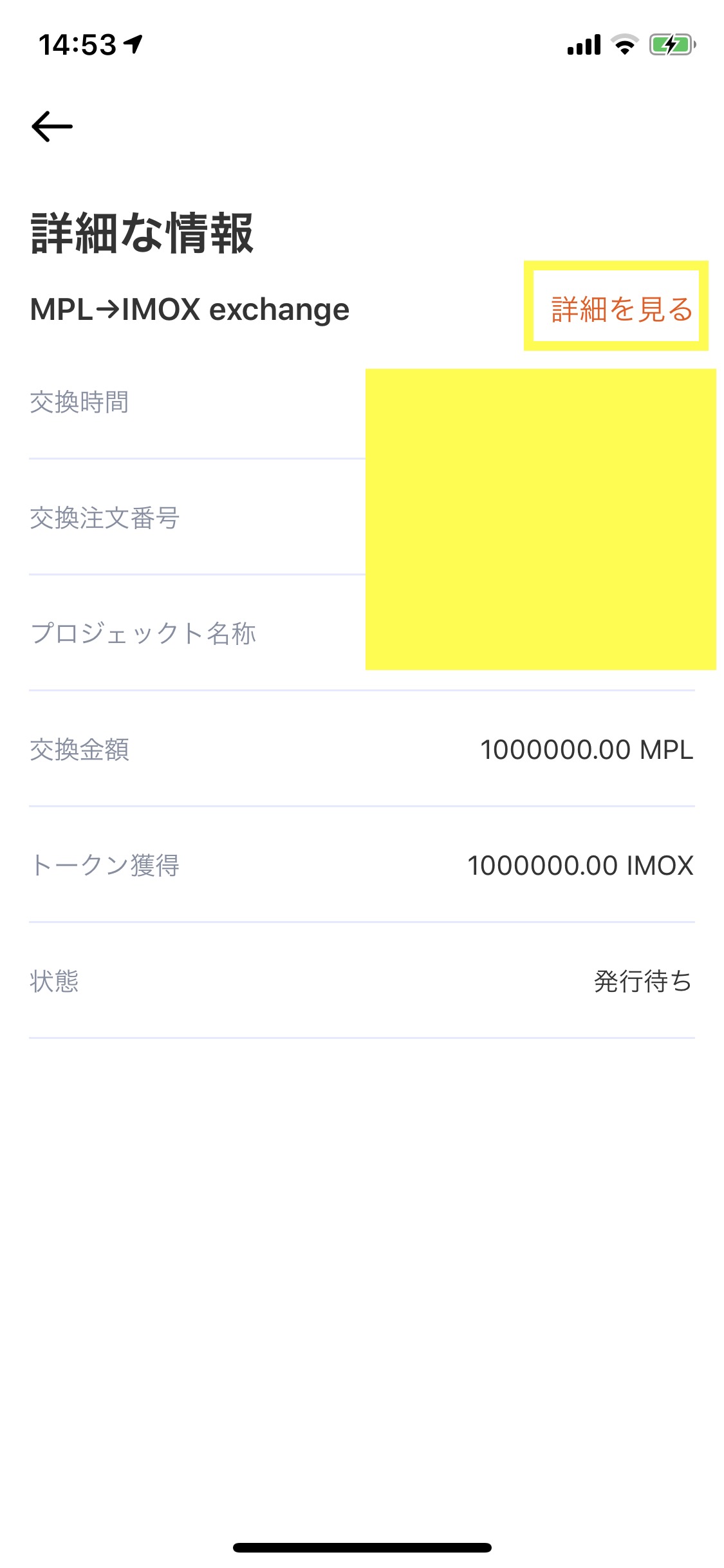
⑤先ほどおこなったMPL→IMOX交換の詳細が確認できます。
右上の「詳細を見る」をタップすると、MPL→IMOX交換の概要が確認できます。
ロックが解除されたIMOXを売却する
ロック解除は10月31日以降1/90ずつおこなわれます。ロックが解除されたIMOXでUSDMを購入することができます。
細かい作業や画面など、少し変更がある可能性があります。
IMOXをUSDMに交換する
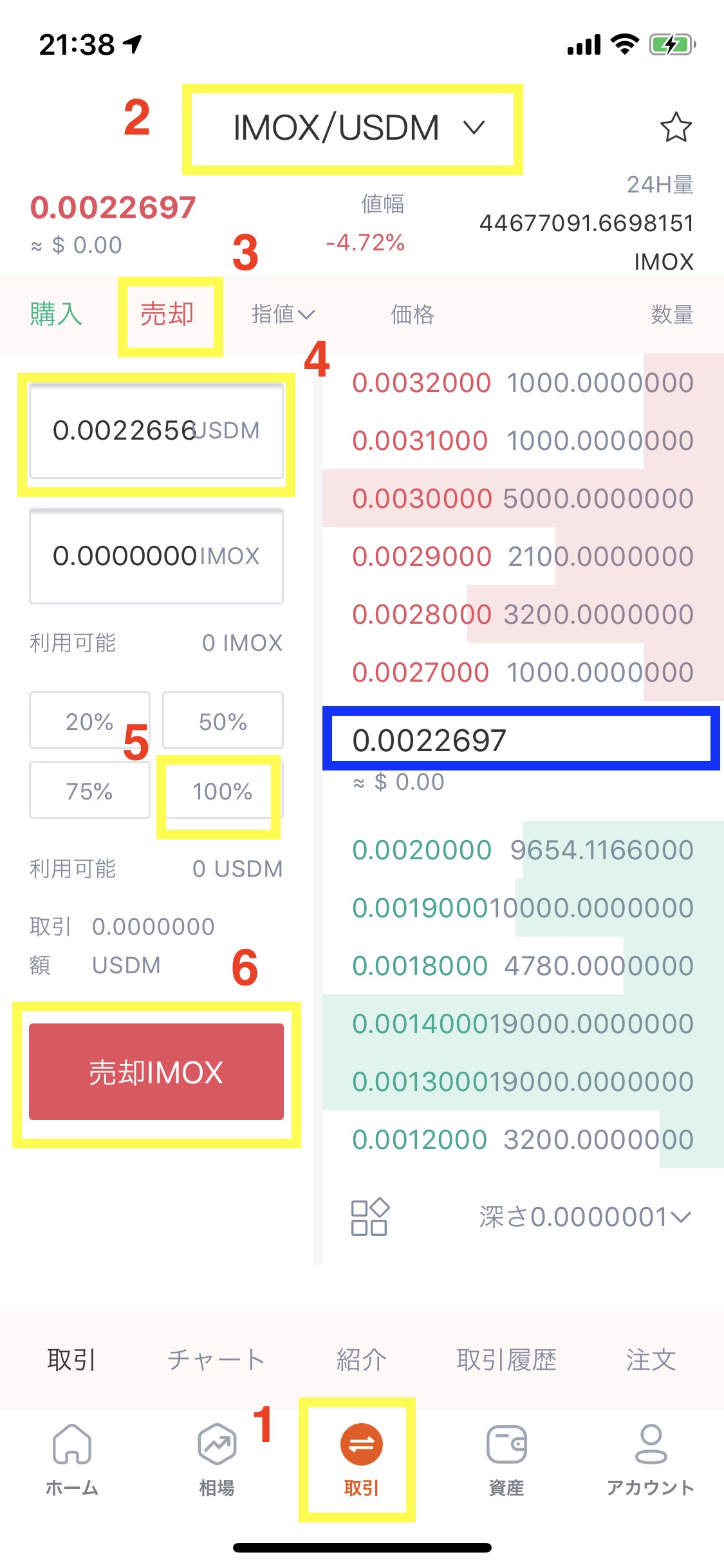
少し複雑な画像ですが、順にご説明します。
①下の「取引」アイコンをタップします。
②コインペアを選択します。
IMOXを交換する場合は「IMOX/USDM」、USDMをUSDTに交換する場合は「USDM/USDT」を選択します。
③「売却」をタップします。
④売りたい金額を入力します。(デフォルトでは青で囲っている数値が入力されています)
⑤全て売却する場合は「100%」をタップします。
⑥「売却IMOX」をタップします。
これで注文は完了です。
あとは売れるのを待つだけです。
※購入希望が少ないので売れるまでに時間がかかる場合があります。その場合は一度キャンセルし金額を下げて注文を出すのも手です。
必ずお読みください
IMO現金化作業における注意点をまとめました。
特に期限にご注意いただき、お忘れないよう作業をお進めください。
IMOエクスチェンジの閉鎖
IMOエクスチェンジは10/20の0時に閉鎖します。
資金が入っている場合には出金をお急ぎください。
IMOXへの交換期限
MPL→IMOXへの交換は10/30に終了します。
着金したら速やかに交換作業をお願いします。
IMOXのロック期限
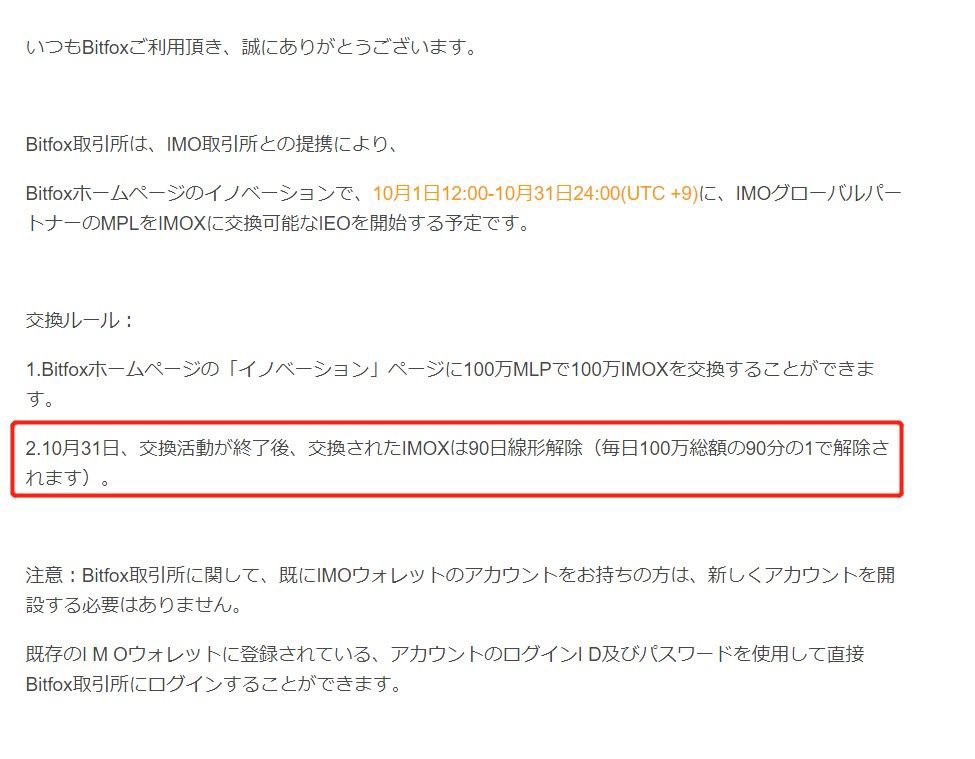
交換したIMOXは10月31日以降、90日かけて少しずつロック解除されます。
一気に解除はされないのでご注意ください。